iCloudからLINEトーク履歴を復元する完全ガイド【2026年最新版】

こんにちは!ギガじろうです。
先月、友人のiPhone 15 Pro Maxが突然フリーズして、LINEのトーク履歴が消えてしまうトラブルに遭遇しました。
「最後にiCloudバックアップしたのいつだっけ?」と真っ青になった彼女、結局2週間前のバックアップしかなくて、その間の大事な仕事の連絡が全部消えたんです。
iCloudのバックアップって意外と盲点が多いんですよね。
Wi-Fiに繋いでなかったり容量が足りなかったりで、いつの間にかバックアップが止まってることがあります。
私自身、iPhone 15からiPhone 16に機種変更したときに、LINE MUSICのプレイリストが消えて焦った経験があります。
今回はそんな経験を踏まえて、iCloudからLINEトーク履歴を復元する方法をわかりやすくまとめました。
- Part1:iCloudのLINEバックアップを確認する
- Part2:iCloudから復元する手順
- Part3:バックアップなしでも復元できるUltData LINE Recovery
- Part4:復元できない時の対処法
- まとめ:復元で大切なこと
Part1:iCloudのLINEバックアップを確認する
バックアップの保存場所
まず知っておいてほしいのは、iCloudのLINEバックアップは直接見ることができないってことです。
ファイルアプリを開いても、iCloud Driveの中を探しても出てきません。
暗号化されて保存されているので、ユーザーが直接アクセスできない仕組みなんです。
確認方法は2つあります:
①LINEアプリ内で確認
- LINE>ホーム>設定>トークのバックアップ
- 「最後のバックアップ」の日時を確認
- 「バックアップ未作成」なら今すぐ実行を推奨
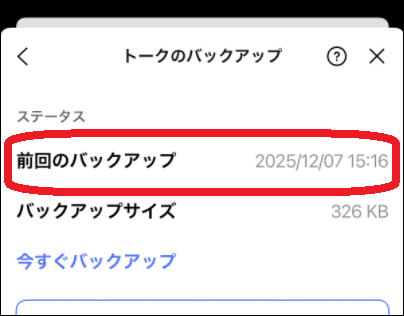
LINEアプリ内で確認
②iCloudから確認
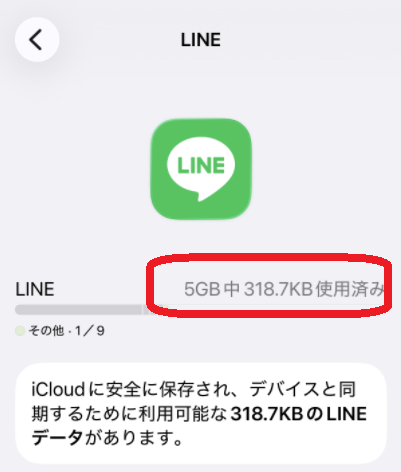
保存されるデータと保存されないデータ
保存される:
トーク履歴、写真・動画、スタンプ情報、ボイスメッセージ、一部の設定
保存されない:
友だちリスト、プロフィール設定、Keep保存データ、LINE Pay残高、購入したスタンプ(再ダウンロードは可能)
前に友人が「バックアップ取ったから全部安心」って思ってたら、機種変更後に友だちリストが空っぽになって慌ててました。
友だちリストは別途アカウント引き継ぎが必要なんですよね。
バックアップが表示されない原因
- iCloud DriveがOFF → 設定でオンにする
- iCloudの容量不足 → 不要なデータを削除するか有料プラン(50GB/月130円)にアップグレード
- Wi-Fi接続が不安定 → 安定した回線で再試行
以前、カフェのフリーWi-Fiでバックアップしようとして途中で切れた経験があります。
それ以降、自宅のWi-Fi6ルーターでバックアップするようにしてます。
Part2:iCloudから復元する手順
復元前の準備
復元手順
注意:LINEアプリを一度削除する必要があります
復元時の注意点:
- Wi-Fi環境は絶対に切らない
- バッテリー残量に注意
- 最新のバックアップのみ復元可能
Part3:バックアップなしでも復元できるUltData LINE Recovery
「iCloudにバックアップがない」「古いバックアップしか残ってない」というケース、実は結構あります。そんなときは専用ツールUltData LINE Recoveryの出番です。
UltData LINE Recoveryは、Tenorshare社が提供するLINEデータ復元専用ソフトウェアです。
iCloudやGoogleドライブのバックアップがなくても、iPhone・Android端末から直接LINEのトーク履歴を復元できます。
端末内に残っているデータの痕跡を解析して、削除されたトーク履歴を復元する仕組みです。
主な特徴:
- バックアップ不要でiPhone・Androidから直接復元
- 必要なトーク履歴だけを選択的に復元
- 復元前にプレビューで内容確認が可能
- 写真、動画、ボイスメッセージ、ファイルも復元
- 期限切れファイルの復元にも対応
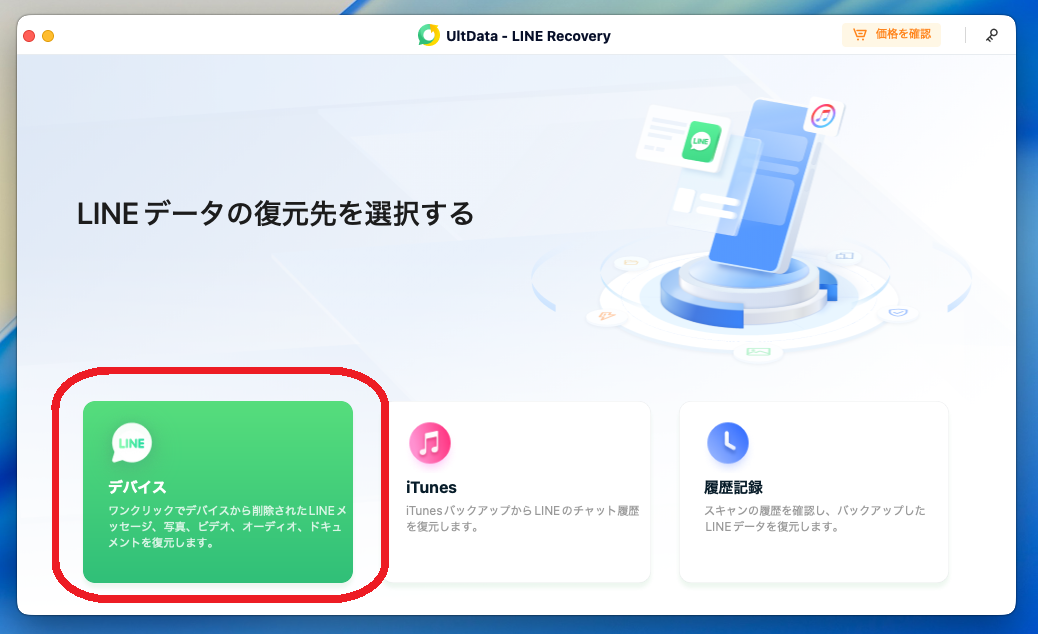
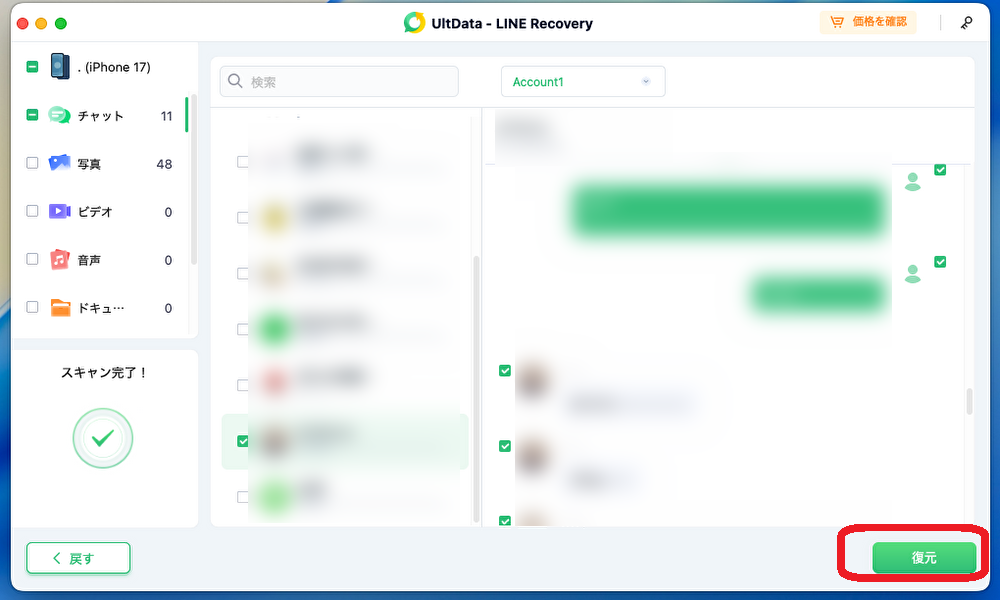
ステップ1:スマホをUSBケーブルでPCに接続し、起動画面から「デバイス」をクリック。
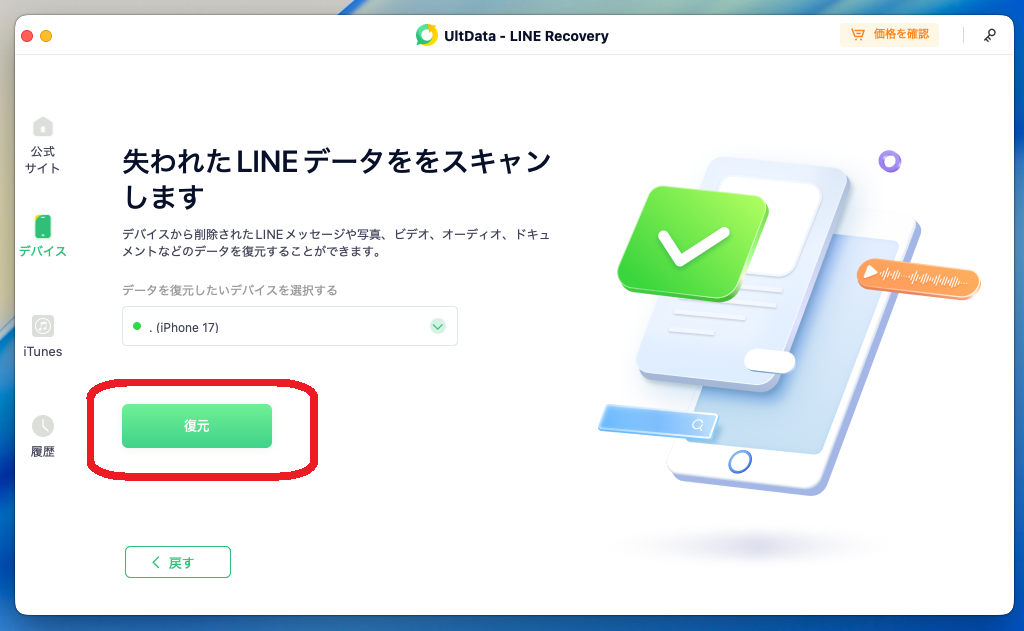
ステップ2:デバイスが接続されていることを確認し、「復元」をクリック。
ステップ3:スキャン完了後、復元したいファイルを選択して「復元」。以上で完了です。
こんなときに便利
- 誤ってトークを削除してしまった
- 機種変更でバックアップを忘れた
- 期限切れの画像・動画を復元したい
Part4:復元できない時の対処法
バックアップが見つかりません
復元に失敗しました
トーク履歴の一部が復元されない
- バックアップに含まれていないデータは復元不可。UltData LINE Recoveryで端末から直接復元を試してください。
まとめ:復元で大切なこと
LINE履歴のiCloudからの復元についてご説明してきました。
定期的なバックアップが最強の保険ですが、iCloudだけでなく複数の復元手段を知っておくことも役に立ちます。
中でもUltData LINE Recoveryは、通常の手段では復元できないデータも復元できるすぐれたツールでとてもおすすめです!
この記事が、LINEトーク履歴の復元で困っている方の助けになれば嬉しいです。
関連記事:
最後までお読みいただきありがとうございました!
励みになりますので、よろしければぜひコメントやシェア、スキで応援してくださいね。
それでは、今日はこの辺で。
