SafariのiPhone履歴が消えた!バックアップなしでも復元できる?状況別に解説

こんにちは!ギガじろうです。
「あ、消した。やってしまった」
Safariの履歴を全消去してしまったとき、あるいは気づいたら消えていたとき。
特に「あのページ、もう一回見たかったのに」というやつに限って、ブックマークもしてなかったりします。
このページでは、そのようなトラブル時に試せるSafariの閲覧履歴の復元方法を状況別に整理して紹介します。
- まず確認:なぜ履歴が消えるのか
- 設定アプリで痕跡を確認する
- iCloudまたはiTunesバックアップから復元する
- バックアップなしでも復元できる:UltData for iOS
- データが復元できないケースも知っておく
- まとめ
まず確認:なぜ履歴が消えるのか
主な原因はこのあたりです。
- 「履歴とWebサイトデータを消去」をうっかりタップした
- iOSアップデート後に飛んだ
- iPhoneを初期化したまま復元していない
- iCloudの同期がオフになっていた
- プライベートブラウジングで使っていた(そもそも保存されない)
iOS 17以降はiCloudの設定まわりが変わっていて、知らないうちに同期がオフになっているケースも増えています。
設定アプリで痕跡を確認する
まず試してほしいのがこれです。
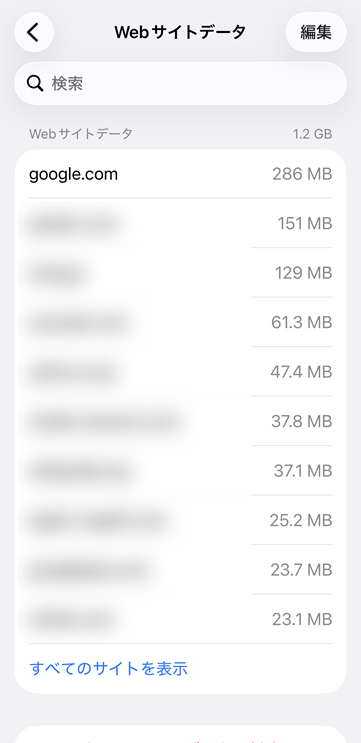
- 「設定」>「アプリ」>「Safari」>「詳細」>「Webサイトデータ」
ここには、アクセスしたサイトのドメインと容量が残っています。
厳密な「閲覧履歴」ではないですが、「あのサイト名、なんだったっけ」という手がかりになることがあります。
iCloudまたはiTunesバックアップから復元する
iCloudかiTunesにバックアップがある場合は、そこから復元できる可能性があります。
ただし、大きな注意点があります。
- iPhoneをいったん初期化する必要がある
- Safari履歴だけを選んで戻すことができず、すべてのデータがバックアップ時点に戻る
- バックアップより後に追加した写真や連絡先が消えるリスクがある
「バックアップが最新で、他に消えると困るデータがない」という状況なら有効ですが、そうでない場合はリスクが高いです。
バックアップなしでも復元できる:UltData for iOS
「iCloudにバックアップしてなかった」「初期化は怖い」という場合、Tenorshare社のUltData for iOSが有力な手段になります。
このツールの最大の特徴は、iPhoneを初期化せず、既存のデータにも触れずに削除済みのSafari履歴をスキャンして取り出せる点です。
操作の流れはシンプルです。
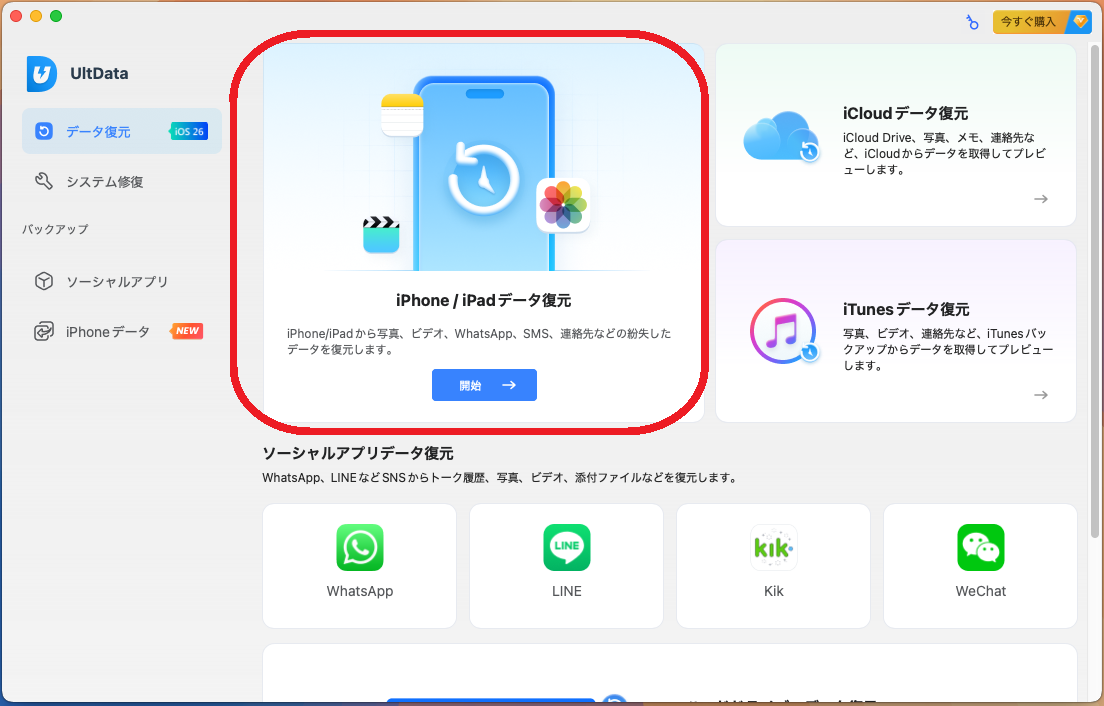
- iPhoneを接続したPCでUltData for iOSを起動し、「iPhone / iPadデータ復元」を選択。
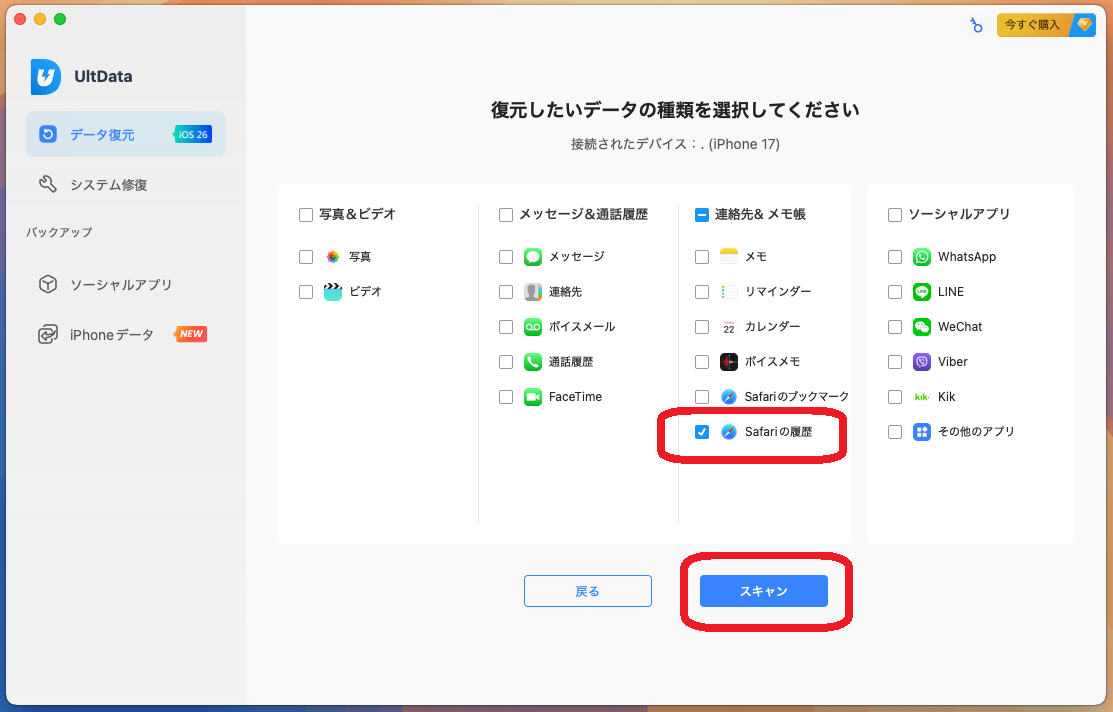
iPhone / iPadデータ復元を選択 - 復元したいデータの種類を選択して「スキャン」をクリック。今回は「Safariの履歴」のみを選択します。
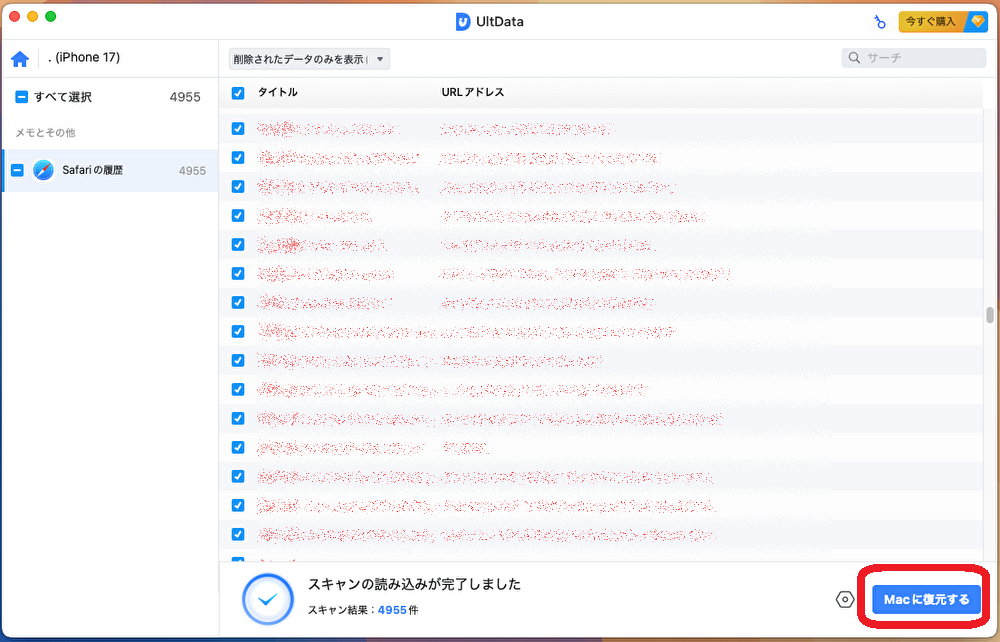
「Safariの履歴」を選択 - スキャン完了後、復元したいデータを選択して「復元する」をクリック。以上で完了です。
データを選択して「復元する」をクリック
スキャンとプレビューまでは無料で試せるので、「本当に復元できるか」を確認してから有料機能に進む判断ができます。
iCloudやiTunesからの復元は「バックアップさえあれば無料」という強みはありますが、柔軟性という点では圧倒的にUltData for iOSに軍配が上がります。
特に「Safariの履歴だけ戻したい、他はそのままにしたい」という状況では、UltData for iOSが有力な選択肢となります。
データが復元できないケースも知っておく
正直に書くと、どんな方法を使っても復元できないケースは存在します。
iPhoneの内部ストレージは、ファイルを削除しても即座に物理的なデータが消えるわけではありません。
「この領域は上書きしていいよ」というフラグが立つだけです。
その領域に新しいデータが書き込まれる前に復元ツールがアクセスできれば、データを取り出せる可能性があります。
しかし、削除からかなり時間が経っていたり、削除後に大量の操作をしていたりすると、上書きされてしまっている可能性が高くなります。
「消えたことに気づいたらなるべく早く対処する」というのが復元成功率を上げるうえで最も重要な行動です。
まとめ
Safariの閲覧履歴の復元には、まず設定アプリでの確認、次にバックアップの有無を確認します。
どちらも難しい場合はUltData for iOSのようなツールがおすすめです。
諦める前に、ぜひ一度試してみてください。
関連記事:
最後までお読みいただきありがとうございました!
励みになりますので、よろしければぜひコメントやシェア、スキで応援してくださいね。
それでは、今日はこの辺で。
