
こんにちは!ギガじろうです。
スマホやデジカメで写真をたくさん撮っていて、突然データが消えてしまうことってありますよね?
そういうときに便利なのが、データ復元ソフトです。
今回は「無料で使える写真復元ソフト5選」ということで、思い出の写真が消えてしまったときに頼れる無料ソフトを5つご紹介していきます。
少しでも参考になれば嬉しいです。
1. どうして写真は消えてしまうのか?
写真データが消えてしまう原因はいろいろありますので、ざっくり振り返っておきましょう。
-
あやまって削除してしまった
スマホやPCの写真フォルダを整理しているときに、つい勢いでゴミ箱に入れちゃうパターンです。 -
ウイルスやマルウェア感染
ウイルスにやられてファイルが暗号化されたり削除されたり…油断は禁物。 -
フォーマットしてしまった
外付けHDDやSDカードをフォーマットしたときに、本当に消しちゃいけないデータまで消してしまう、なんてこともあります。
2. 無料で使える写真データ復元ソフト5選
それぞれ特徴が違うので、自分に合ったソフトを選べるようになるべくわかりやすくまとめてみました。
2-1. Tenorshare 4DDiG 無料版
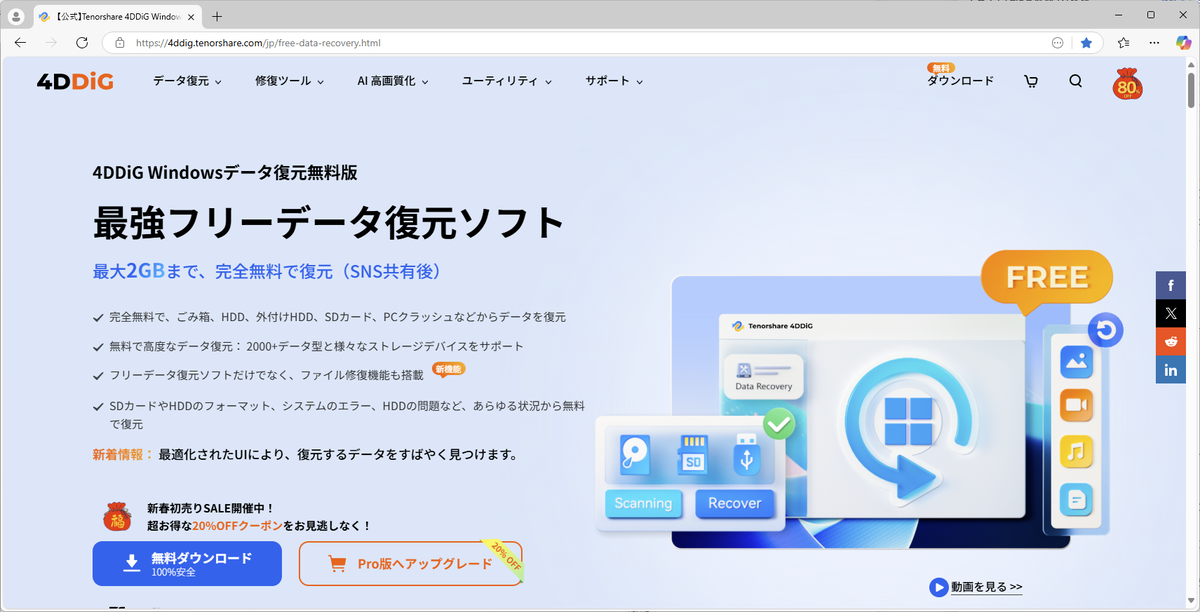
まずは鉄板!
私のイチオシ、Tenorshare 4DDiG 無料版です。
- 特徴
写真や動画、音楽、文書ファイルなど、幅広い形式のデータを復元可能。 - 使いやすさ
UIが非常にシンプルで、操作で迷うことがほとんどありません。 - 無料版の制限
もちろん無料版なので多少の制限はありますが、数十枚くらいの写真なら十分復元できるレベルです。 - 向いてる人
操作方法がわかりやすくて、日本語対応もバッチリなソフトがいい!という人に最適です。
使用手順
- ソフトを起動し、復元するドライブを選択。
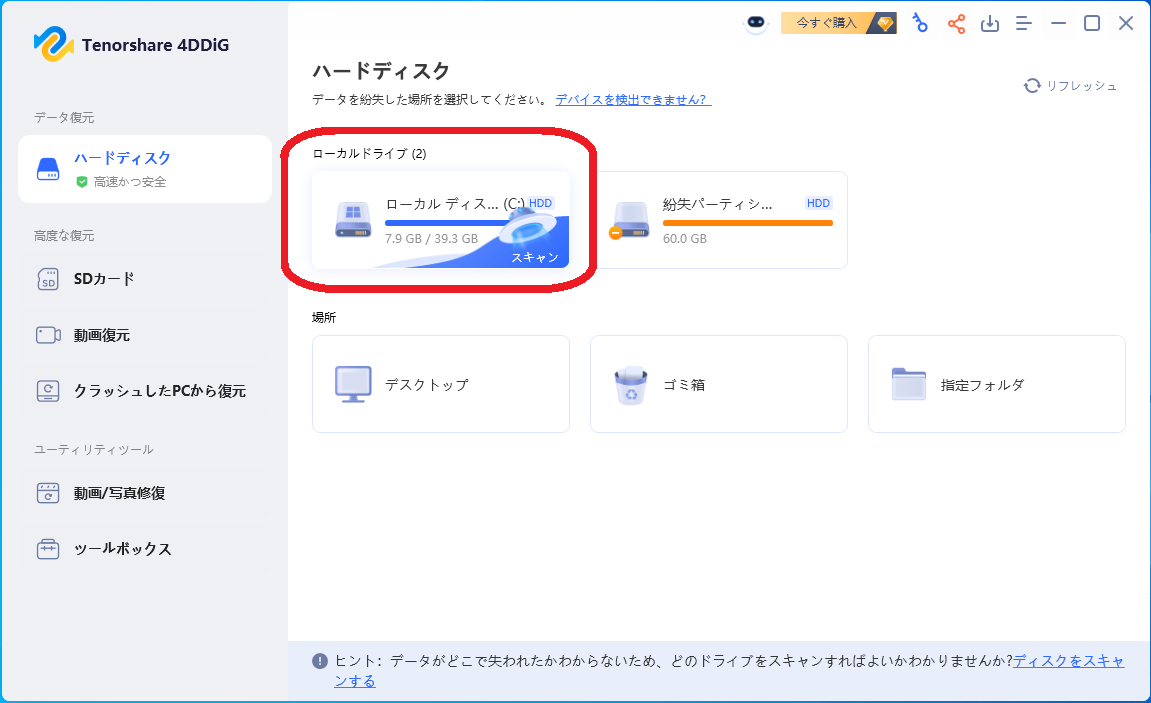
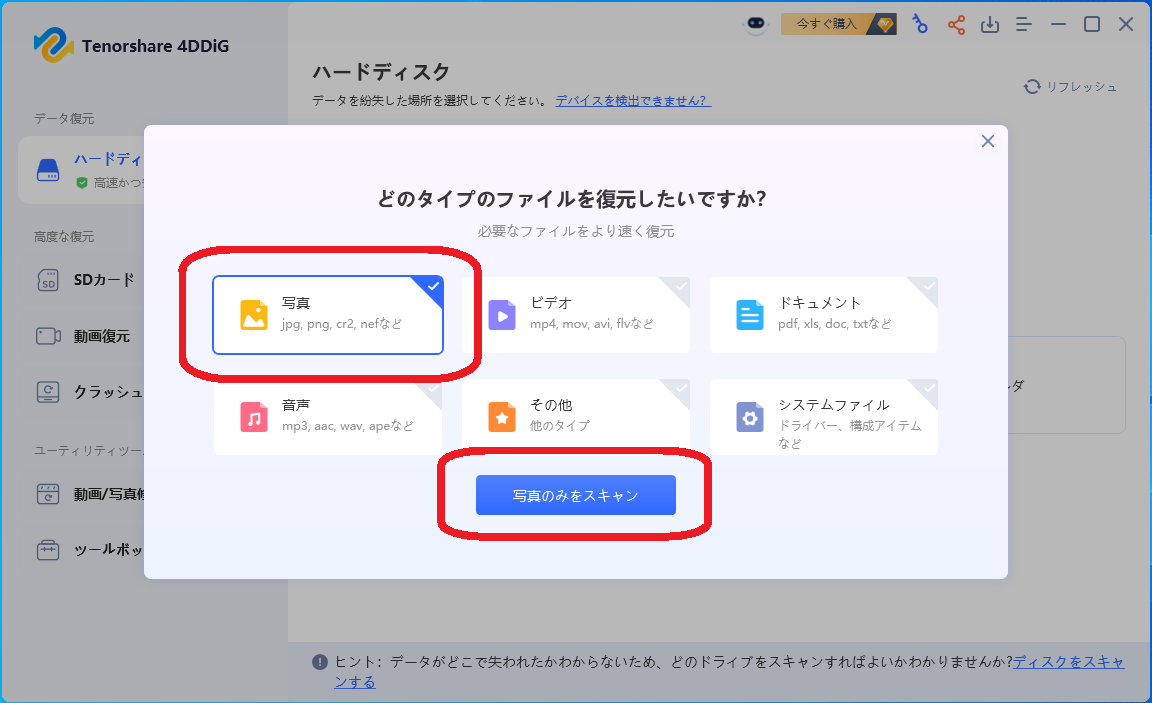
- 復元したいファイル形式を指定し「スキャン」をクリック。今回は「写真」のみを選択します。
- スキャンが完了したら復元したいファイルを選択して「復元」をクリック。以上で完了です。
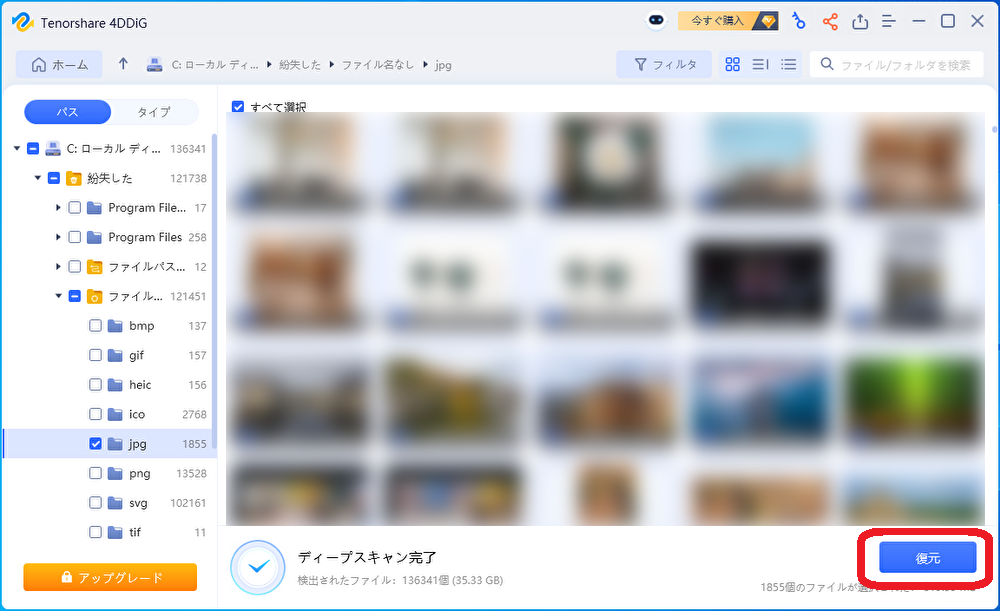
2-2. Recuva
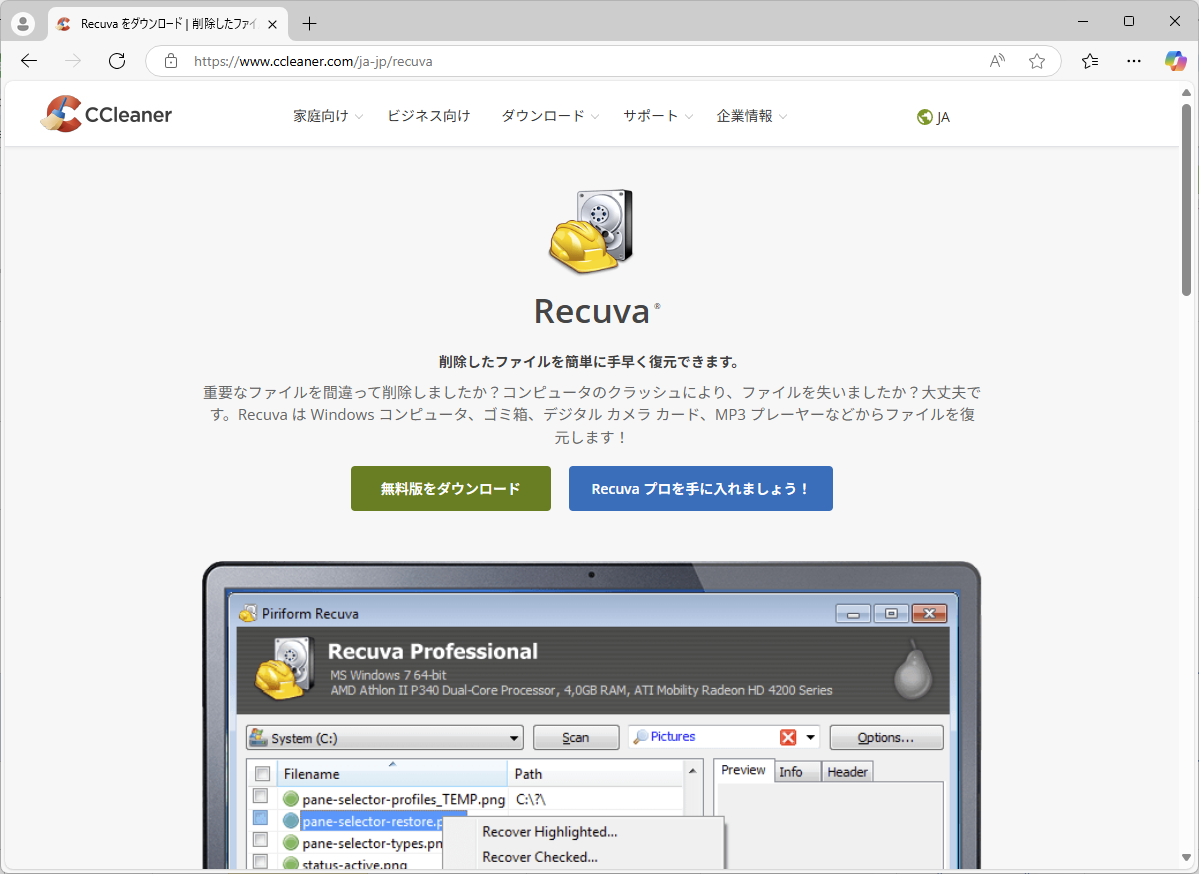
次に紹介するのは、老舗の無料復元ソフトRecuva。
- 特徴: CCleanerで有名なGen Digital社のソフトで、無料版でもしっかりデータを探し出してくれます。
- 使いやすさ: ウィザード形式で「何を復元したいのか」「どこから復元したいのか」を選んでいくだけ。
- 向いてる人: とりあえず無料版でサクッと復元したい初心者の方におすすめ。
2-3. PhotoRec
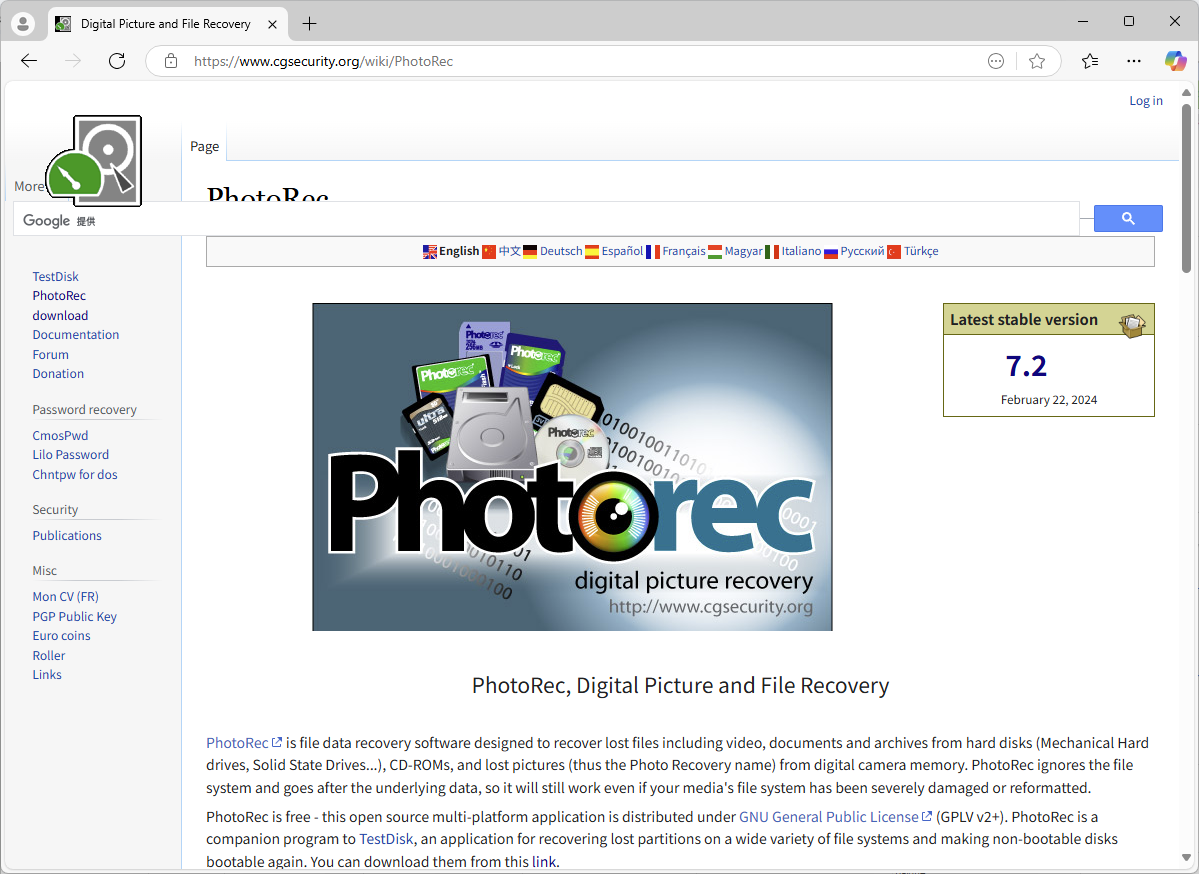
- 特徴: 幅広いファイル形式に対応しているうえにフリー&オープンソースなので無料で使えます。
- 使いやすさ: テキストベースの操作画面なので、初見さんにはハードル高め。
- 注意点: 操作をミスると、どこに復元されたかわからなくなることも…注意深く使いましょう。
- 向いてる人: ちょっとコマンドラインに馴染みがある人、もしくは学習意欲が高い人にピッタリ。
2-4. EaseUS Data Recovery Wizard Free
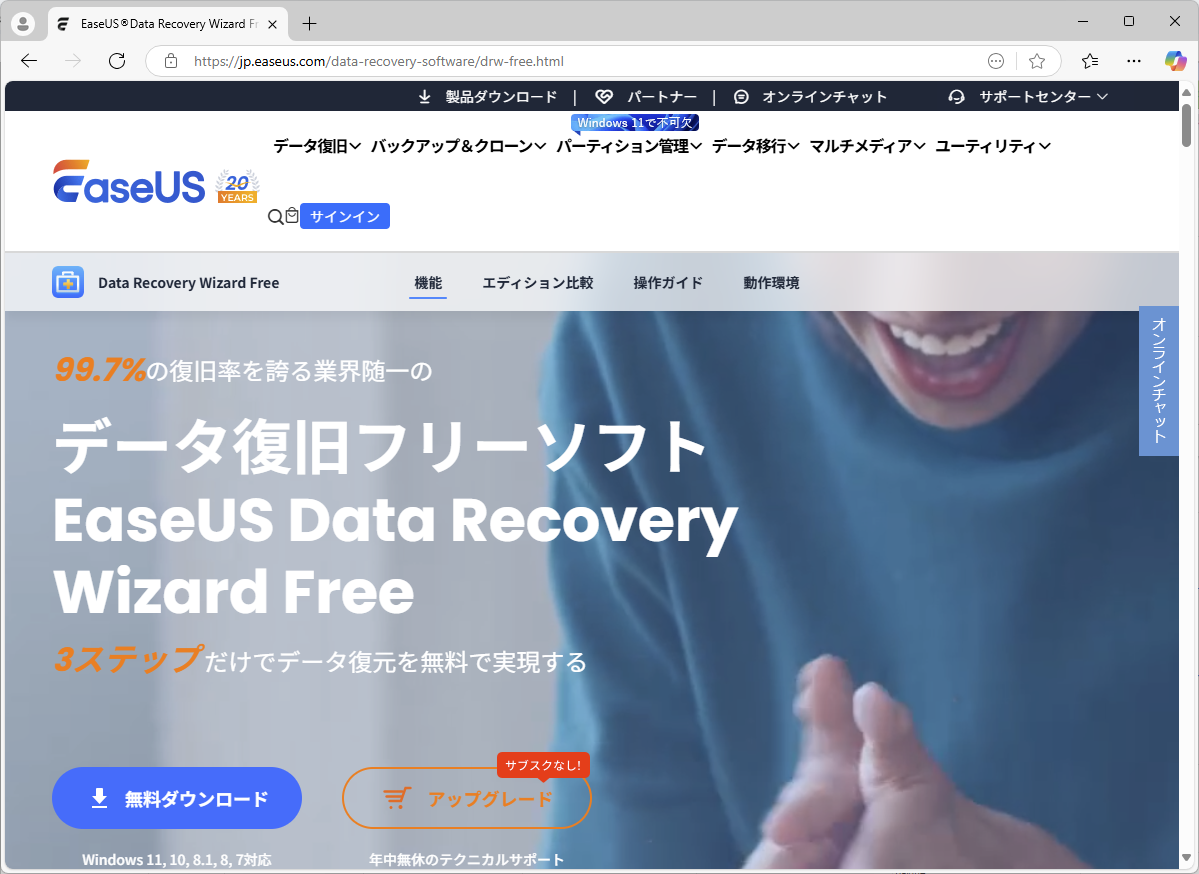
4つ目は、EaseUS Data Recovery Wizard Free。
- 特徴: データ復元では有名なEaseUS社が出しているソフトで、信頼感が高い。
- 使いやすさ: インターフェースが見やすくて、初心者でもサクサク使えると思います。
- 制限: 無料版だと復元できる容量に制限があるため、大量の写真を一気に取り戻したい場合は有料版が必要。
- 向いてる人: ちょっとだけ写真を復元したい方に合いそう。
2-5. MiniTool Power Data Recovery Free
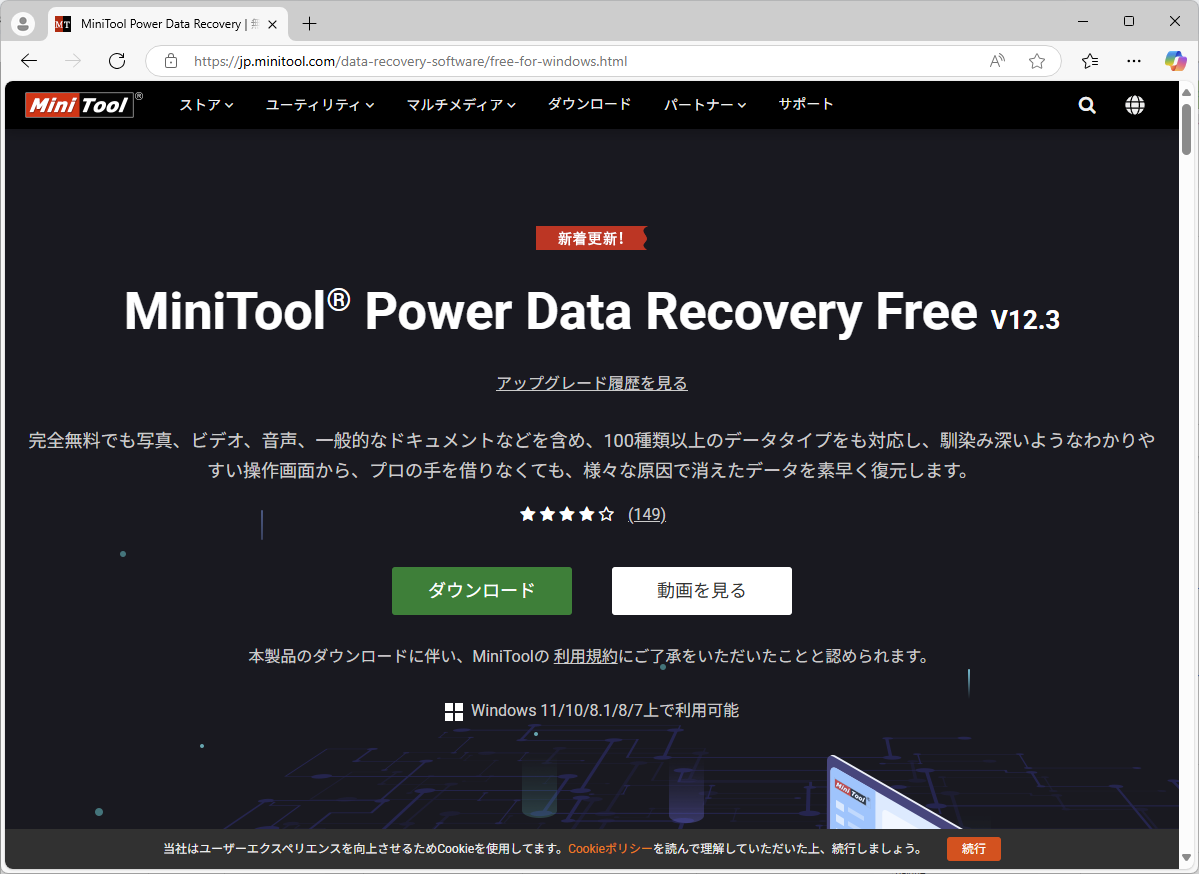
最後はMiniTool Power Data Recovery Free。
- 特徴: HDD、SSD、SDカード、USBメモリなどいろんな媒体から復元可能。
- 使いやすさ: 日本語にも対応しており、操作画面も分かりやすい印象。
- 制限: こちらも無料版では容量に制限があり、大量データ復元には不向きかも。
- 向いてる人: 「ちょっと誤削除しただけなので、少しだけ復元したい!」という軽めのニーズにおすすめ。
3. 写真復元するときの注意点
ソフトを使うときは、次の点に気をつけておくと成功率が高まります。
-
写真が消えたドライブには触れない
削除直後ならデータ自体がまだ上書きされていない可能性大。
なるべくそのドライブを使わないようにして、別のドライブやUSBメモリに復元しましょう。 -
復元先は別の場所に
復元先を同じドライブにしちゃうと、復元しながら上書きしてしまう危険性が…。
外付けHDDやUSBメモリなど、別のストレージを準備しましょう。
まとめ
今回ご紹介した無料で使える写真復元ソフトの中でも、とくにおすすめなのがTenorshare 4DDiG 無料版です。
私自身、写真を簡単に取り戻せて感動しました!
ぜひまずは無料版で試してみて、思い出の写真がどれくらい戻ってくるかチェックしてみてください。
有料版も、今ならクーポンコード「TS-HATENA-20」で割引価格!
消えたはずの写真が見事復活すると、なんだか魔法を使ったみたいで気分が上がりますよ~。
関連記事
最後までお読みいただきありがとうございました!
励みになりますので、よろしければぜひコメントやシェア、スキで応援してくださいね。
それでは、今日はこの辺で。
