
こんにちは!データ復旧の悩みを解決する「PCライブ」のギガじろうです。
「大切な旅行の動画を間違えて消してしまった…」「SDカードを初期化してしまった!」 そんな絶望的な状況に直面していませんか?実は、適切な動画復元アプリを使えば、消えた動画を取り戻せる可能性は十分にあります。
本記事では、2026年最新のデータ復旧技術に基づき、復元率・操作性・対応デバイスを徹底比較。PCだけでなくスマホ対応アプリも含めた、本当におすすめできる動画復元ツール8選をご紹介します。
1. 動画復元アプリを選ぶ3つの重要ポイント
動画は写真に比べてファイルサイズが大きく、データが断片化しやすいため、以下の基準で選びましょう。
- 復元率の高さ: 「高度なスキャン」機能を搭載しているか。
- 対応フォーマット: MP4, MOV, AVI, WMVなど、主要な動画形式をサポートしているか。
- デバイス対応: PC(Windows/Mac)だけでなく、SDカードやスマホに対応しているか。
2. 【PC・スマホ対応】動画復元アプリおすすめ8選比較表
| アプリ名 | 対応デバイス | 特徴 | 復元率 |
| Tenorshare 4DDiG Free | Win / Mac / SD | 初心者でも簡単・高確率 | ★★★★★ |
| Wondershare Recoverit | Win / Mac / SD | 独自の動画復元技術に強み | ★★★★★ |
| UltData for iOS/Android | iPhone / Android | スマホ内部ストレージに特化 | ★★★★★ |
| Recuva | Windowsのみ | 完全無料でシンプル | ★★★☆☆ |
| Disk Drill | Win / Mac | UIが綺麗で使いやすい | ★★★★☆ |
| PhotoRec | Win / Mac / Linux | オープンソースで完全無料 | ★★★☆☆ |
| Wise Data Recovery | Windows | 軽量で動作が速い | ★★★☆☆ |
| MobiSaver | Android / iPhone | スマホの簡易復元に最適 | ★★★☆☆ |
3. 無料動画復元アプリ8選の詳細解説
それではここからは実際に、私が厳選した無料で使える動画復元アプリ5つを紹介します。
アプリ1:Tenorshare 4DDiG Free(イチオシ!)
個人的に外せないのがTenorshare 4DDiG Freeです。
私も仕事でミスったときに何度か助けられた経験があります。
特徴や操作方法は次のとおりです。
業界最高水準の復元率を誇るオールインワンソフトです。
動画の断片を再構築する独自のアルゴリズムを搭載しており、破損して再生できない動画の修復も同時に行えます。
- デバイス: PCの内蔵ドライブ、外付けHDD、SDカード、USBメモリ。
- ユーザー: 初心者からプロまで。複雑な設定なしで、とにかく確実に動画を取り戻したい方。
ちなみに有料版も、今ならクーポンコード「TS-HATENA-20」で割引価格!
操作方法
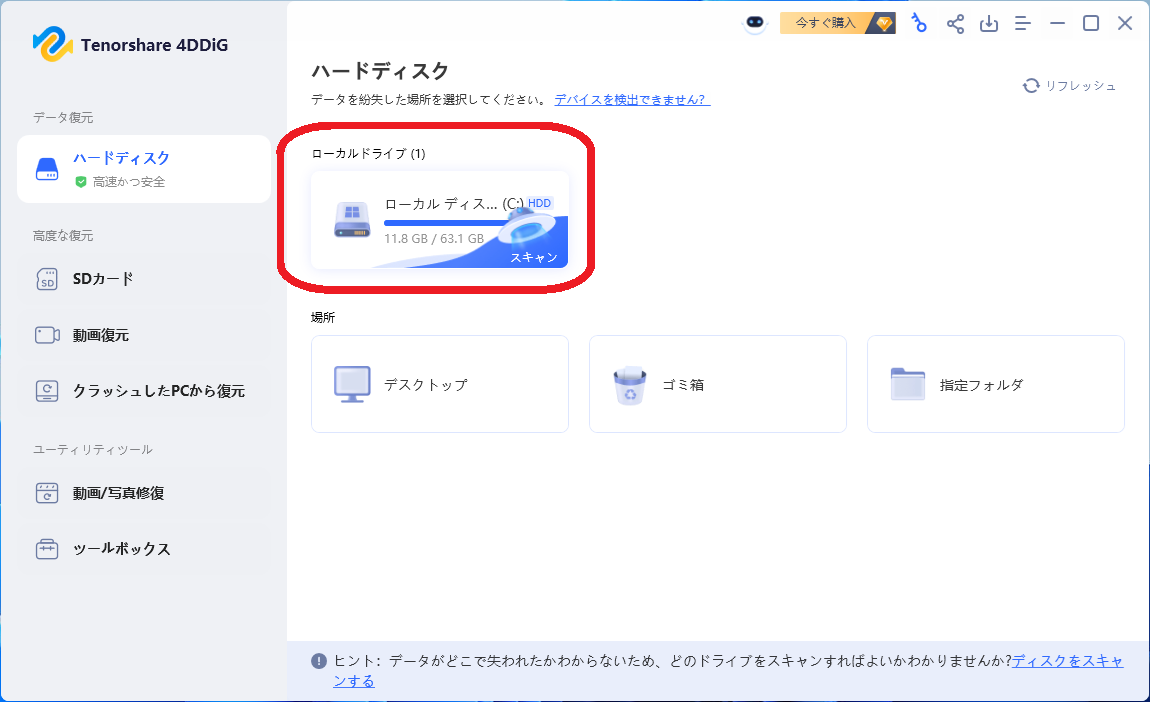
ステップ1.ソフトを起動後、復元したいデバイスを選択。
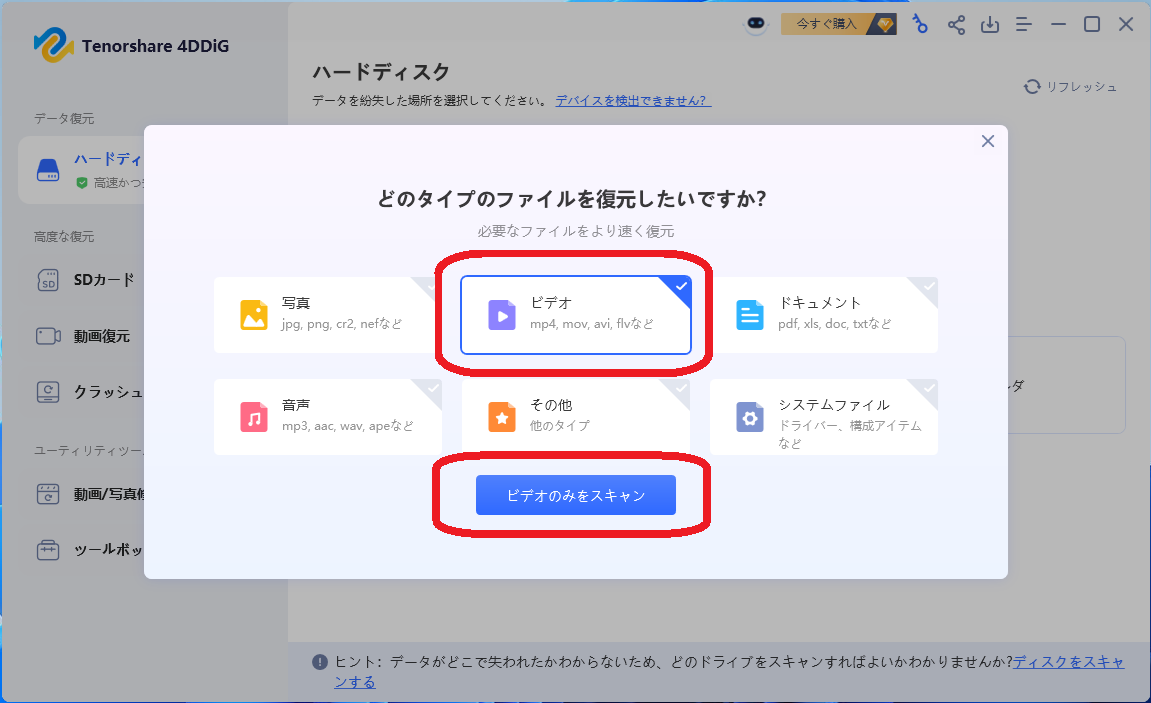
ステップ2.復元したいファイルの形式を指定し、「スキャン」。ここでは「ビデオ」のみを選択します。
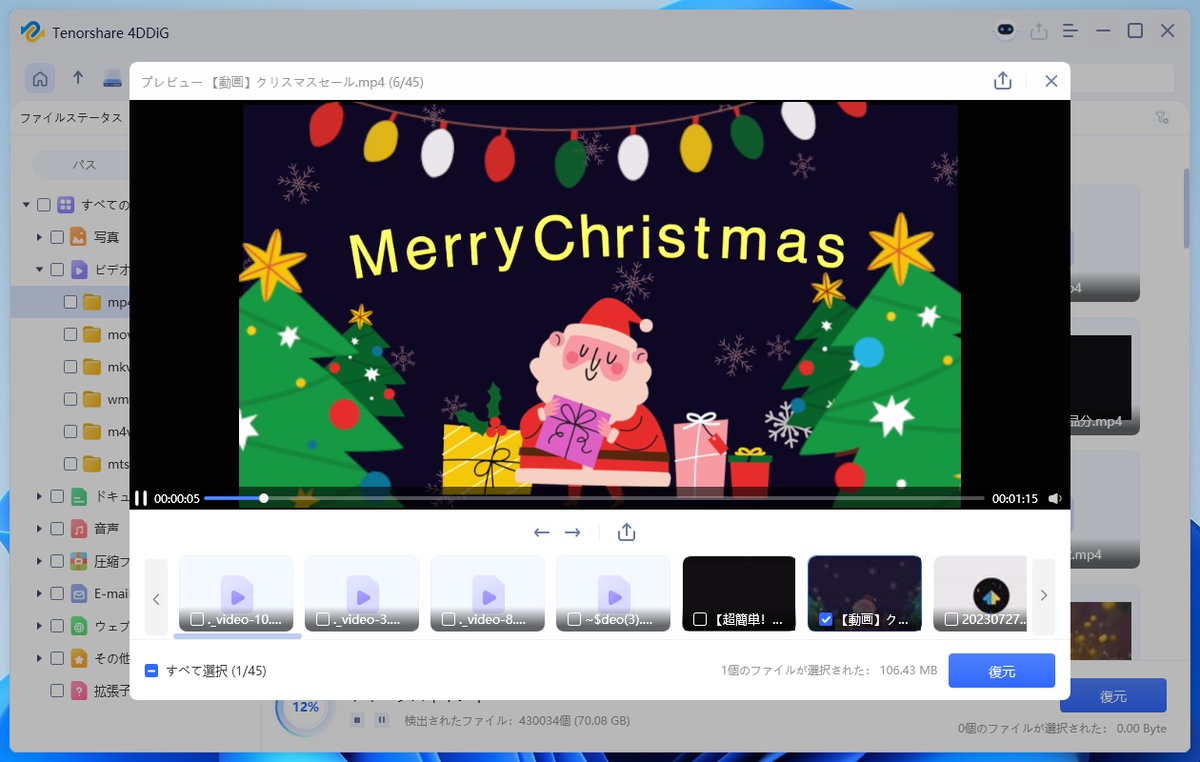
ステップ3.スキャン完了後、復元したいファイルを選択して「復元」。以上で完了です。
アプリ2.Wondershare Recoverit
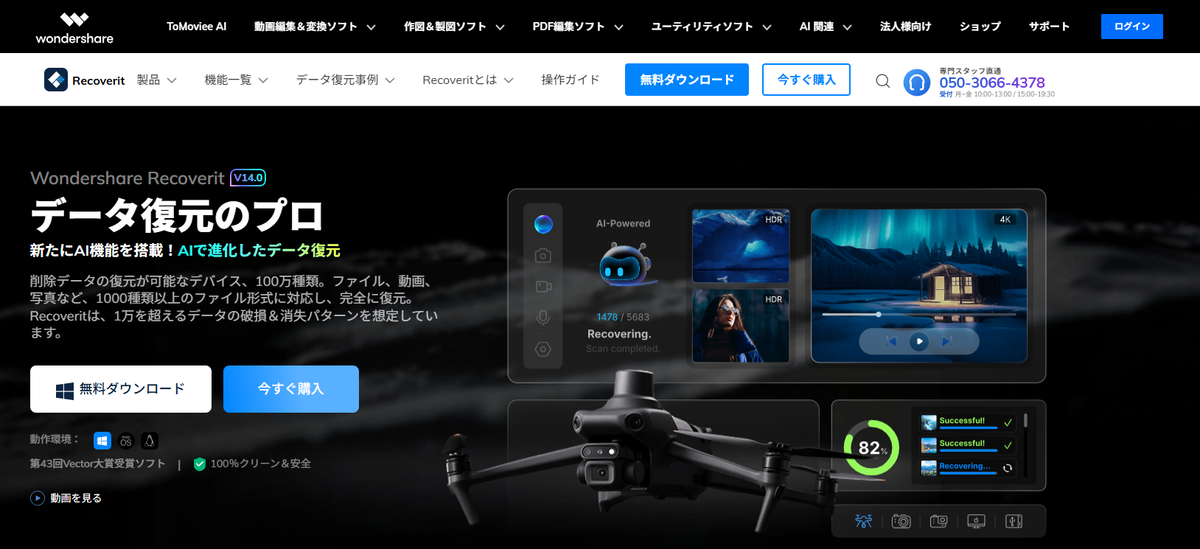
1000種類以上のファイル形式に対応。「特許取得済みのビデオ復元技術」により、プロ仕様のカメラ(GoPro、ドローン、一眼レフ)で撮影された特殊な動画データの復元に非常に強いです。
- デバイス: あらゆるストレージメディア、特に高画質動画を扱うカメラデバイス。
- ユーザー: 動画クリエイターや、旅行の思い出を高画質で残しているユーザー。
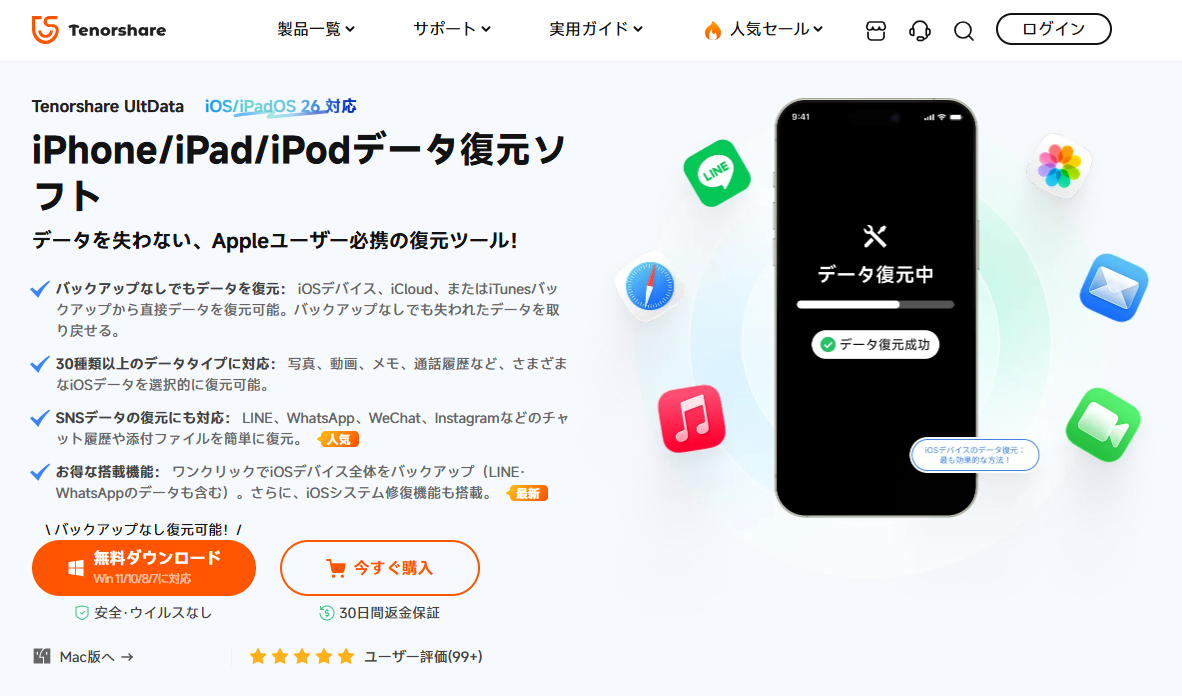
アプリ3. UltData for iOS
iPhone/iPadに特化した復元ソフトです。バックアップがない状態でも、デバイス本体のスキャンにより削除された動画、写真、LINEのトーク履歴などを直接復元できます。
-
デバイス: iPhone全機種、iPad、iCloud/iTunesバックアップ。
-
ユーザー: iPhoneから誤って動画を消してしまった方、システム故障でデータが見れなくなった方。
アプリ4. UltData for Android
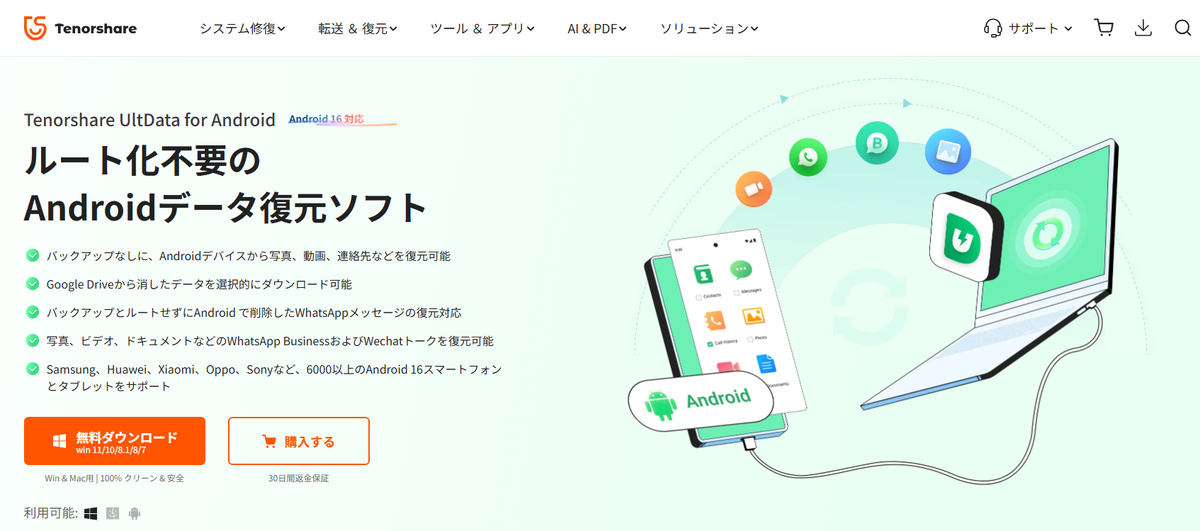
Android端末の内部ストレージ復元において圧倒的な実績を持ちます。スマホをルート化(Root化)せずに動画やWhatsAppデータを復元できる点が最大のメリットです。
-
デバイス: Samsung、Google Pixel、SONY、OPPOなど主要なAndroid端末。
-
ユーザー: Androidスマホを初期化してしまった方や、バックアップを取っていなかった方。
アプリ5. Recuva (Windowsのみ)
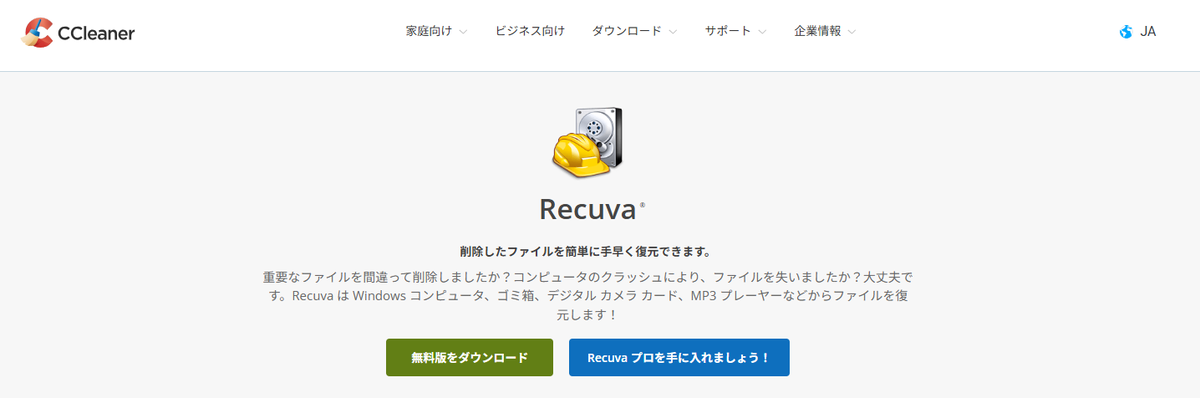
CCleanerで有名なメーカーが提供する軽量な無料無制限ソフト。完全に無料で使用できる期間に制限がなく、シンプルな誤削除であれば十分に対応可能です。
-
デバイス: Windows PC、FAT32形式の古いSDカード。
-
ユーザー: コストをかけずに、まずは手軽に復元を試してみたいWindowsユーザー。
アプリ6. Disk Drill
洗練されたユーザーインターフェース(UI)が特徴で、Macユーザーに非常に人気があります。データの保護機能(Recovery Vault)も備えており、今後のデータ消失予防にも役立ちます。
-
デバイス: Mac、iPhone、Android、HDD。
-
ユーザー: 操作の分かりやすさを重視するデザイン重視のユーザー。
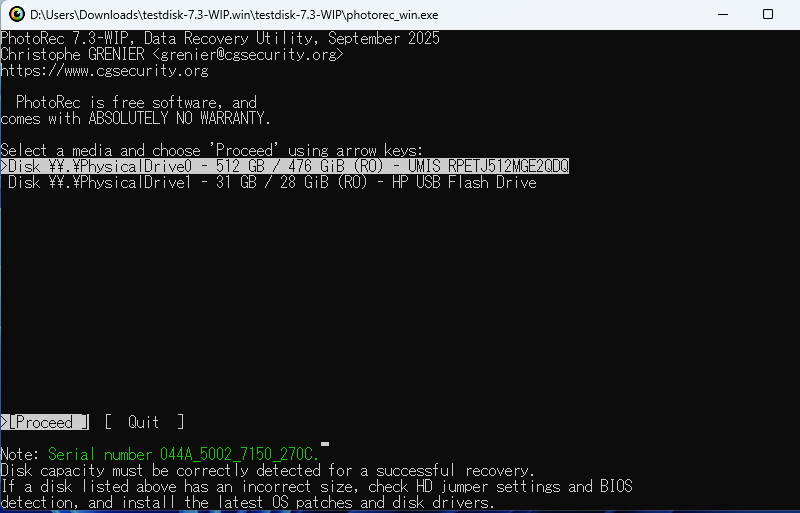
アプリ7. PhotoRec (オープンソース)
コマンドライン(文字入力)で操作する完全無料・オープンソースのソフト。非常に強力なスキャン能力を持ちますが、操作難易度は非常に高いです。
-
デバイス: PC、デジタルカメラのメモリーカード。
-
ユーザー: PC操作に慣れており、UI(見た目)よりも性能とコストパフォーマンス(無料)を追求する上級者。
アプリ8. Wise Data Recovery
ソフト自体の動作が非常に軽く、インストールからスキャン開始までが非常にスピーディーです。ポータブル版(インストール不要)もあり、データの上書きリスクを最小限に抑えられます。
-
デバイス: Windows PC、USBメモリ。
-
ユーザー: PCのスペックが低めの方や、急いで復元作業を行いたい方。

4. 動画復元に成功するためのポイント
どんなに優秀なソフトを使っても、復元の成功率を上げるためにはいくつか注意しておいた方がいい点があります。
-
できるだけ早く復元作業を行う
動画ファイルが消えたあとに新しいデータを書き込んじゃうと、消えた動画のデータ領域が上書きされてしまう可能性が高まります。 -
同じドライブには保存しない
復元する先を、元のデータと同じドライブにしてしまうと、上書きリスクが高まります。 -
複数のソフトを比較する
先ほど紹介したアプリをいくつか試してみて、検出率や使いやすさ、自分の復元したい動画形式への対応具合などをチェックすると安心感が増します。 -
物理的な故障には注意
もしストレージ自体が物理的に壊れている場合は、ソフトによる復元が難しいケースが多いです。その場合は専門業者に相談するのがベストです。
まとめ
今回は「動画復元の無料アプリ5選」をテーマに、ソフトを紹介しました。
どのソフトも無料で試せるのは嬉しいですよね。
個人的には、まずはTenorshare 4DDiG 無料版をインストールして、消えた動画が復元できるか試すのがおすすめです。
インターフェイスの分かりやすさやスキャンの精度・速度、対応力など、バランスがとても良いんですよ。
もし大事な動画を削除しちゃったときは、ぜひ4DDiGに助けてもらってください。
関連記事
最後までお読みいただきありがとうございました!
励みになりますので、よろしければぜひコメントやシェア、スキで応援してくださいね。
それでは、今日はこの辺で。
