
こんにちは!ギガじろうです。
正直に告白します。
先月、私はやらかしました。
「未読バッジがたまってると気持ち悪いな〜」とか思いながら、既読のスレッドをスワイプで削除していたら……。
消しました。
取引先との重要なやり取りを。
結論から言うと、私のメッセージは無事に復元できました。
この記事では、その時に調べまくった知識と実体験をもとに、iPhoneで削除したメッセージを復元する方法を全部まとめます。
- iPhoneのメッセージには3種類ある
- なぜiPhoneのメッセージは消えるのか
- iPhoneで削除したメッセージを復元する5つの方法
- UltDataでメッセージを復元した実体験
- よくある質問
- まとめ
iPhoneのメッセージには3種類ある
復元方法を説明する前に、iPhoneで扱うメッセージの種類を整理しておきます。
種類によって復元の難易度が微妙に違うので、自分が取り戻したいのがどれなのか把握しておくと良いです。
SMS(ショートメッセージサービス)
緑色の吹き出しで表示されるやつです。
電話番号宛てに送る、昔ながらのテキストメッセージですね。
認証コードの受信とかでよく使われます。
キャリアの回線を使うので、Wi-Fiオンリーの環境だと送受信できません。
MMS(マルチメディアメッセージサービス)
これも緑色の吹き出し。
SMSの進化版みたいな位置づけで、画像や動画を添付できます。
キャリアによっては対応していない場合もあります。
iMessage
青色の吹き出しで表示される、Apple独自のメッセージサービスです。
Wi-Fi経由で送れるので通信料がかからないし、既読表示や高画質の画像送信にも対応。
Androidユーザーに送ると自動的にSMSに切り替わるのは、ちょっとした豆知識です。
なぜiPhoneのメッセージは消えるのか
原因を知っておくと、今後の予防にもなります。
自動削除設定が有効になっている
iPhoneのメッセージには自動削除機能があります。
「設定」>「アプリ」>「メッセージ」>「メッセージの保存期間」で確認できます。
デフォルトは「無期限」ですが、何かの拍子に「30日」や「1年」に変わっていると、古いメッセージが自動で消えます。
iCloudメッセージの同期トラブル
iCloudでメッセージを同期している場合、一つのデバイスで消すと他のデバイスからも消えます。
これ、便利なようで怖いんですよね。
ストレージ不足
iPhone本体のストレージが逼迫すると、メッセージアプリの動作が不安定になることがあります。
「その他」の容量が異常に大きくなっている場合は要注意。
iOSアップデートの不具合
iOS 18系のアップデートでも、稀にメッセージが一時的に表示されなくなるバグが報告されています。
この場合は再起動で直ることが多いですが、念のためバックアップは取っておきたいところです。
iPhoneで削除したメッセージを復元する5つの方法
本題です。
状況別に使える方法を紹介していきます。
方法1:「最近削除した項目」から復元する
iOS 16以降で追加された機能で、削除したメッセージが30日間保管されます。
一番手軽なので、まずこれを確認してください。
メッセージアプリの右上の≡アイコンからアクセスできます。
私の場合、「最近削除した項目」からも完全に削除していたんですよね。
なんでそんな丁寧に消したんだ、過去の自分。
方法2:iCloudバックアップから復元する
iCloudバックアップを取っている場合、そこからメッセージを復元できます。
ただし、この方法はiPhoneを初期化する必要があります。
- 「設定」>「一般」>「転送またはiPhoneをリセット」
- 「すべてのコンテンツと設定を消去」を実行
- 初期設定画面で「iCloudバックアップから復元」を選択
- 復元したいバックアップを選ぶ
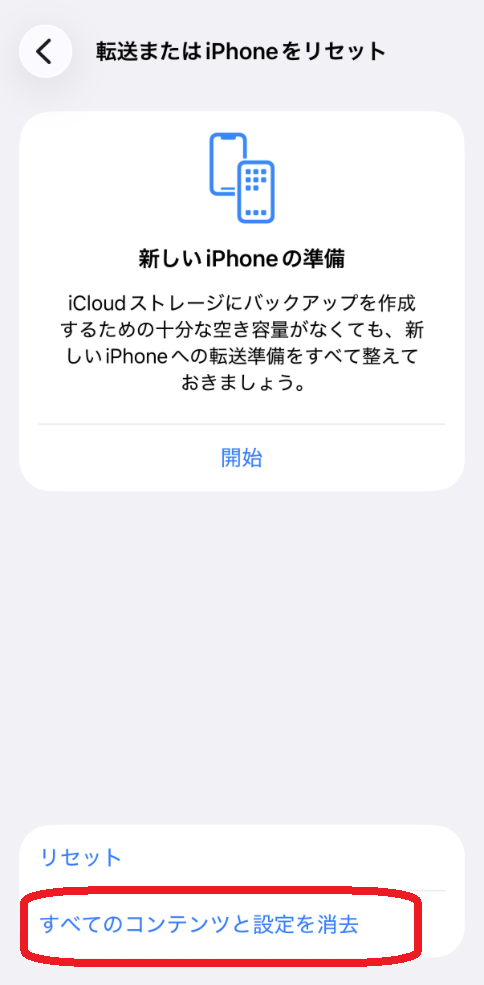
iCloudバックアップ
注意点として、バックアップ作成後に追加されたデータは消えます。
メッセージ1つのために他のデータを犠牲にするのは、なかなか勇気がいります。
方法3:iTunesまたはFinderから復元する
PCやMacにバックアップを取っている場合は、こちらの方法が使えます。
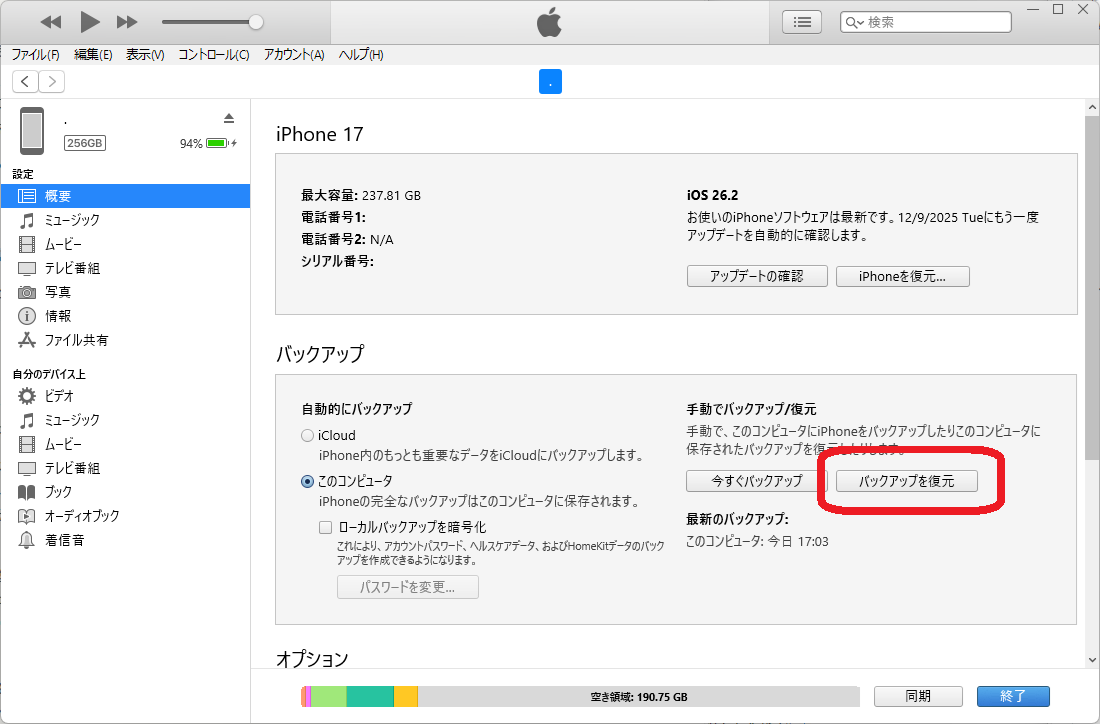
これもiCloudと同様、iPhone全体が上書きされます。
私はちょうどバックアップを取った直後に消してしまったので、バックアップには該当のメッセージが入っていなかったんです。
タイミング最悪。
方法4:携帯キャリアに問い合わせる
SMSに限定されますが、キャリアによっては通信ログを一定期間保持していることがあります。
ドコモ、au、ソフトバンクそれぞれに問い合わせる価値はあります。
ただ私が調べた限りでは、メッセージの内容そのものを取得するのはかなり難しいようです。
通話履歴のような「いつ誰と通信したか」の記録は残っていても、本文は保存されていないケースが多いとか。
iMessageはそもそもAppleのサービスなので、キャリアでは対応不可です。
方法5:データ復元ソフトを使う
ここからが本番です。
バックアップがない、または「最近削除した項目」からも消してしまった場合、専用のデータ復元ソフトを使う方法があります。
私が実際に使ったのが「Tenorshare UltData」というソフトです。
以下の点が決め手になりました。
- バックアップなしでもiPhone本体から直接復元できる
- メッセージだけを選択的に復元できる(iPhone全体を初期化しなくていい)
- 復元前にプレビューで確認できる(無駄な課金を避けられる)
- 最新のiOS 26とiPhone 17シリーズに対応している
UltDataはPC/Mac用のソフトウェアで、iPhoneをUSB接続してスキャンする仕組み。
レビューもそこそこ良かったので、試してみることにしました。
UltDataでメッセージを復元した実体験
実際の手順を詳しく書きます。
ステップ1:iPhoneを接続してソフトを起動
Lightning(iPhone 15以降はUSB-C)ケーブルでiPhoneをPCに接続。起動画面で「iPhone / iPadデータ復元」を選びます。
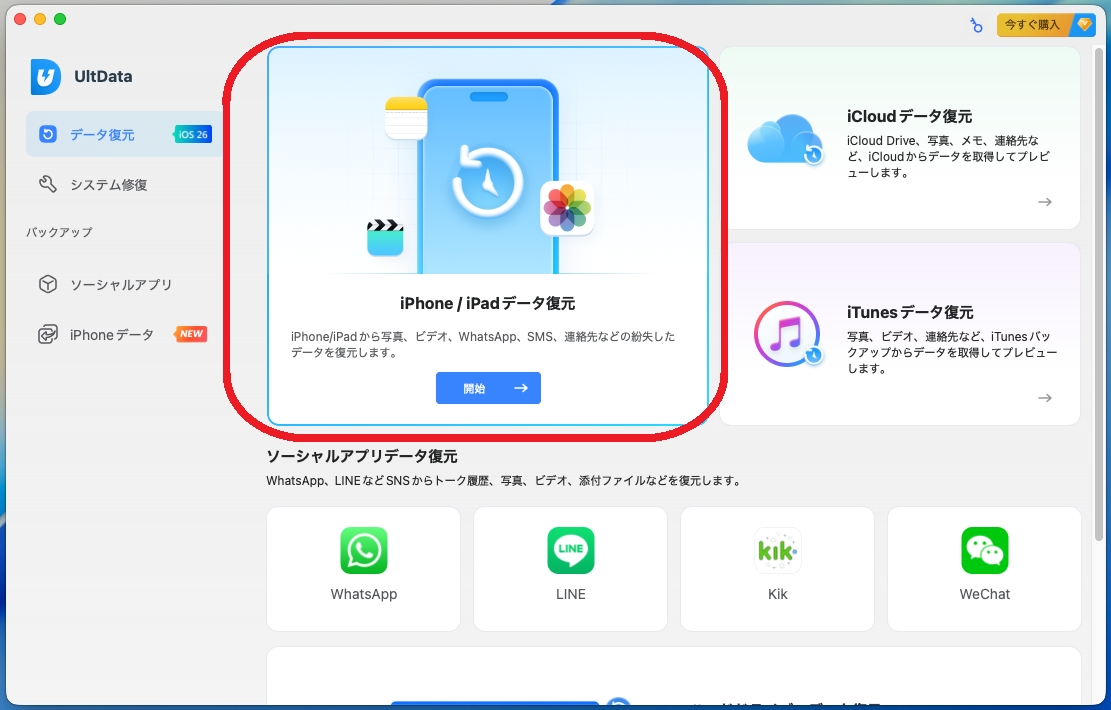
ステップ2:復元したいデータの種類を選択
UltData側で「メッセージ」にチェックを入れて、スキャン開始。
体感的にはあっという間でした。
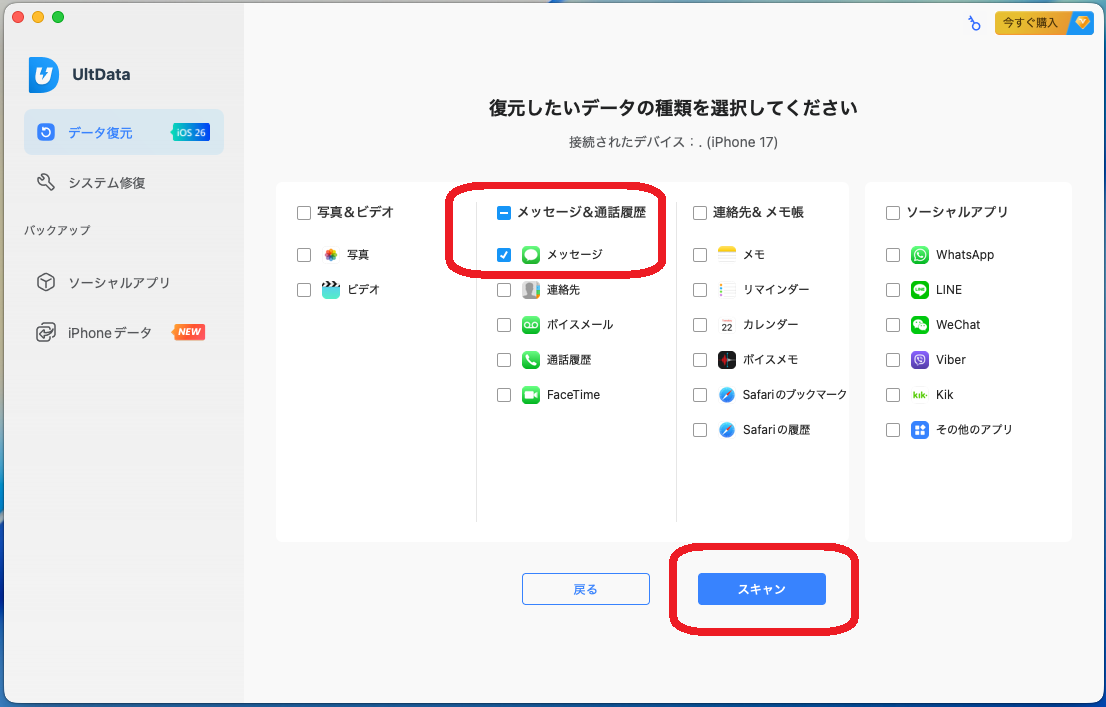
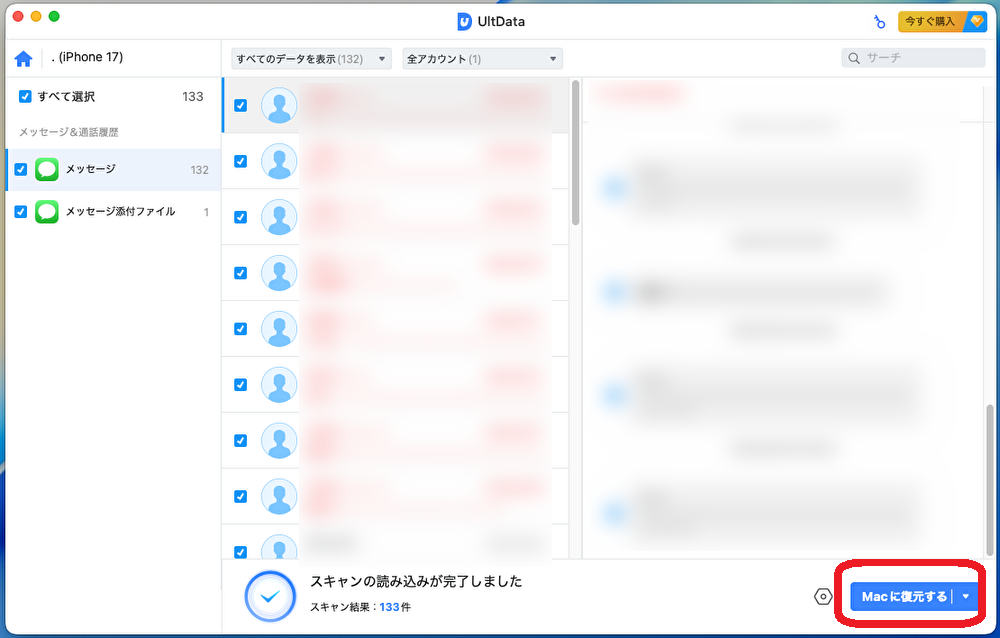
ステップ3:プレビューと復元
スキャンが終わると、復元可能なメッセージの一覧が表示されます。復元したいメッセージを選択して、「復元」ボタンをクリック。出力先を指定すると、HTMLファイルまたはCSV形式で保存されます。
よくある質問
Q. 何年も前に削除したメッセージは復元できる?
難しいです。削除から時間が経つほど、データが上書きされている可能性が高くなります。現実的には、削除から数日〜数週間以内が復元の目安になります。
Q. 復元したメッセージをiPhoneに戻せる?
UltDataで復元したメッセージは、HTML/CSV/TXTなどの形式でPCに保存されます。内容を確認する、という用途がメインになります。
Q. 暗号化されたバックアップからも復元できる?
できます。ただし、バックアップ作成時に設定したパスワードが必要です。パスワード、私はBitwardenに保存しています。
まとめ
iPhoneで削除したメッセージを復元する方法を、僕の実体験を交えて紹介しました。
データ復元ソフトのUltDataを実際に使ってみると、ちゃんと動いたし、操作も思ったより簡単でした。
この記事が、同じように大事なメッセージを消してしまって途方に暮れている誰かの役に立てば嬉しいです。
関連記事:
最後までお読みいただきありがとうございました!
励みになりますので、よろしければぜひコメントやシェア、スキで応援してくださいね。
それでは、今日はこの辺で。
