Androidデータ復元アプリ無料版完全ガイド|写真・動画・連絡先を取り戻す方法

こんにちは!ギガじろうです。
Androidスマホをいじってるときにまちがって写真を削除しちゃった経験、ありませんか?
でも大丈夫です!
今回はAndroidのデータ復元アプリで無料で使えるものから、より高確率で復元できる方法まで詳しく解説していきますよ。
- Googleフォトのゴミ箱機能
- Android端末のファイル管理アプリ
- UltData for Android - バックアップなしでも復元可能!
- GoogleドライブからのAndroidデータ復元方法
- Androidデータ復元の成功率を上げるコツ
- よくある質問と解決方法
- まとめ
Googleフォトのゴミ箱機能
まず最初に試したいのが、Googleフォトのゴミ箱機能です。
実はこれ、めちゃくちゃ便利なんですよ!
削除した写真や動画が60日間も保存されているんです。
復元方法
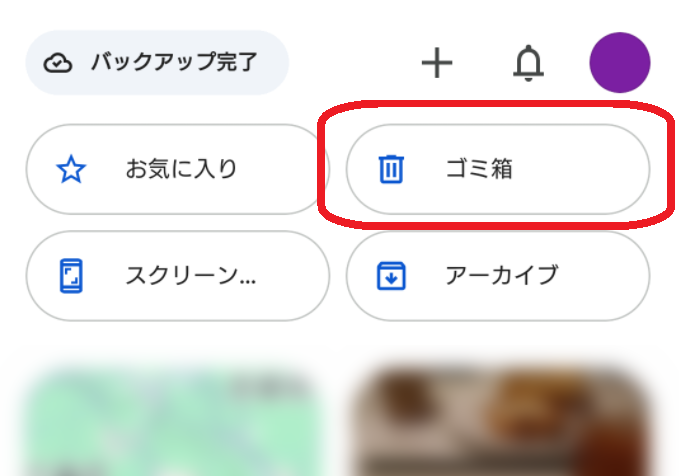
これだけで完了です!めっちゃ簡単ですよね。
Android端末のファイル管理アプリ
Android端末には「Google Files」や「マイファイル」といったファイル管理アプリが入ってることが多いです。
これらのアプリにもゴミ箱機能があって、削除してから30日以内なら復元できるんです。
復元方法
- ファイル管理アプリを開く
- 左上の≡アイコンから「ゴミ箱」を選択
- 復元したいファイルを選んで復元実行
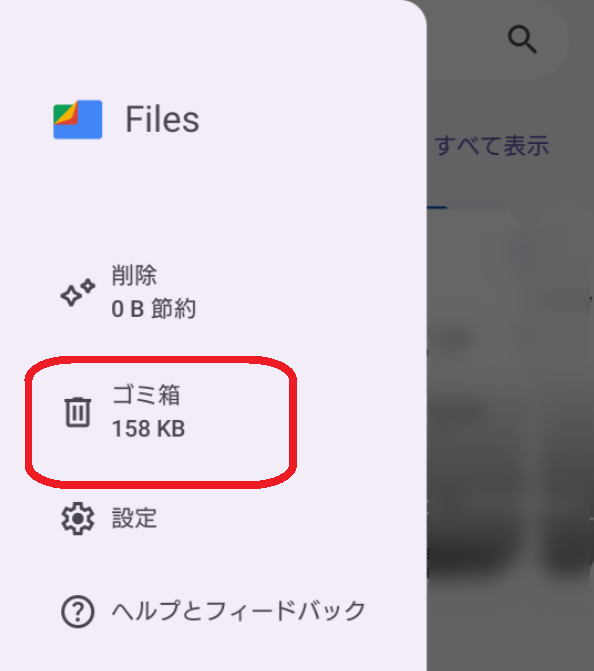
Google Filesのゴミ箱
UltData for Android - バックアップなしでも復元可能!
私が今回とくにおすすめしたいのが「UltData for Android」です。
バックアップを取ってなくても、ルート化しなくても、削除したデータを復元できます。
UltData for Androidの凄いところ
- 6000種類以上の機種に対応
- 復元できるデータの種類が豊富
- 無料版でプレビュー可能
- わかりやすいインターフェース
UltData for Androidの使い方(超簡単3ステップ)
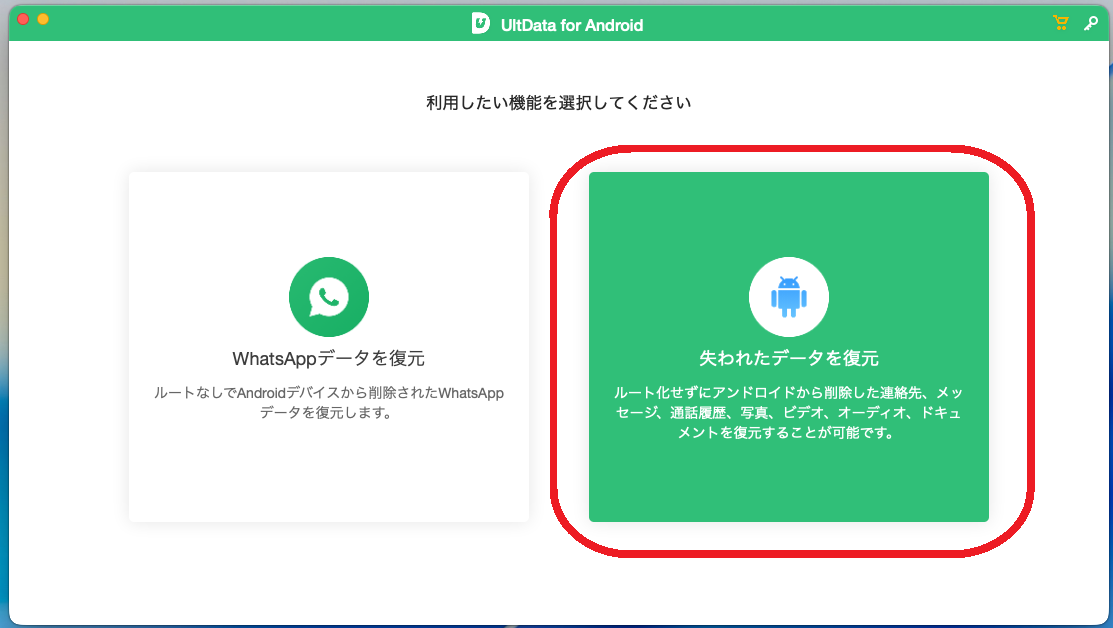
ステップ1:スマホをPCと接続し、ソフトの起動画面で「失われたデータを復元」をクリック。
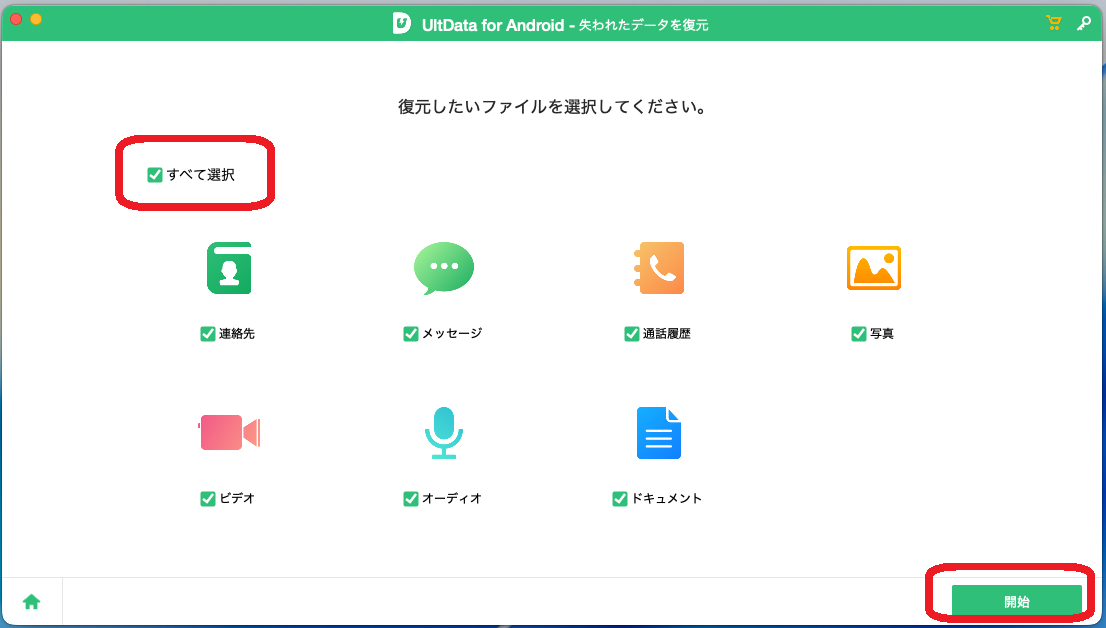
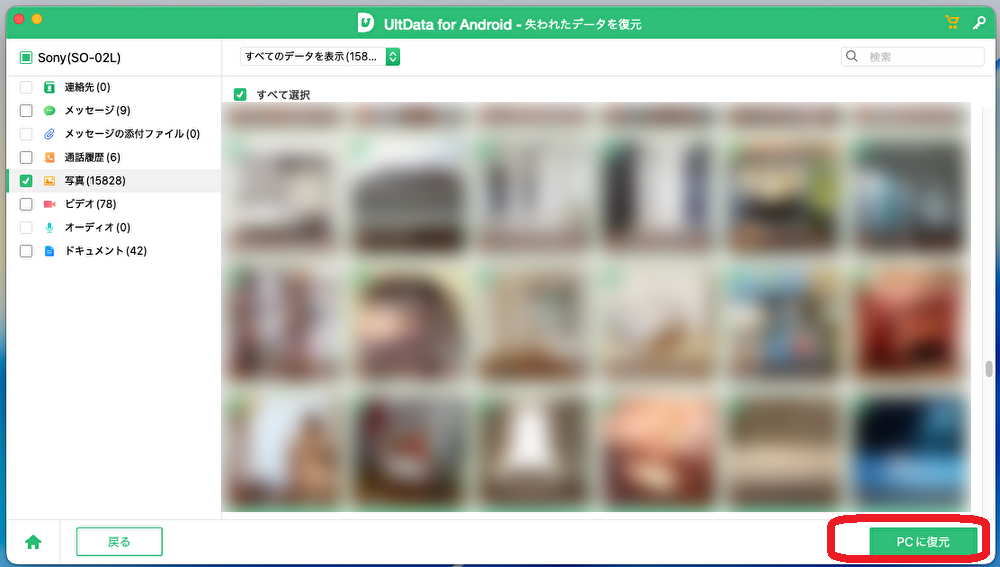
ステップ2:復元したいファイルの種類を選択して「開始」をクリック。スキャンが自動的に始まります。また今回は例としてすべて選択します。
ステップ3:スキャンの完了後、復元したいファイルを選択して「復元」。以上で完了です。
GoogleドライブからのAndroidデータ復元方法
普段からGoogleドライブにバックアップを取ってる方は、こちらの方法も試してみてください。
復元方法
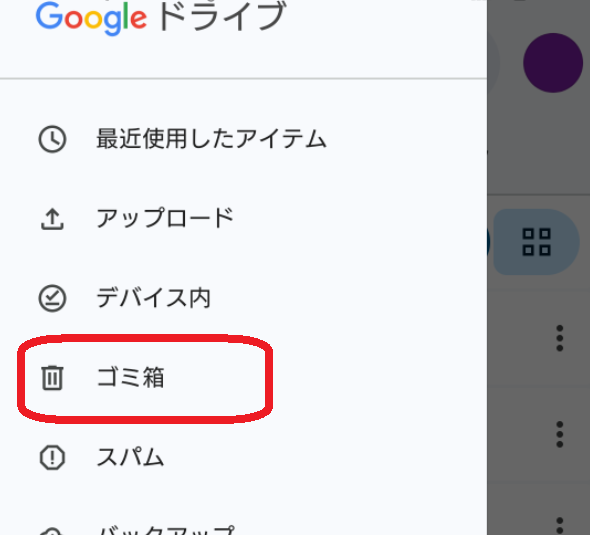
これで削除してから30日以内のファイルは復元できます。
Androidデータ復元の成功率を上げるコツ
データ復元の成功率を上げるために、僕が実践してるコツをシェアしますね。
- 削除に気づいたらすぐ行動
データは時間が経つほど復元が困難になります。削除に気づいたら、できるだけ早く復元作業を開始しましょう。 - 端末の使用を最小限に
削除後は新しいデータの書き込みを避けるため、端末の使用を控えめにしてください。写真撮影やアプリのインストールはとくに避けた方が良いです。 - 複数の方法を試す
一つの方法でダメでも諦めずに、複数の復元方法を試してみてください。ソフトによって得意分野が違うので、別のソフトで復元できることもあります。
よくある質問と解決方法
Androidのデータ復元に関してよくある質問と回答をまとめました。
Q: 無料版だけで完全にデータ復元できますか?
A: Googleフォトのゴミ箱やファイル管理アプリの機能なら完全無料で復元できます。専用ソフトの無料版は基本的にプレビューまでで、実際の復元には有料版が必要ですが、UltData for AndroidならクーポンコードTS-HATENA-20でとてもお得です。
Q: ルート化しないと復元できないの?
A: 最新のデータ復元ソフト(UltData for Androidなど)はルート化不要で復元できます。以前はルート化が必要でしたが、技術の進歩でルート化せずとも高い復元率を実現できるようになりました。
Q: 初期化してしまったデータは復元できる?
A: 初期化後のデータ復元は困難ですが、不可能ではありません。Googleアカウントにバックアップされたデータは復元できますし、UltData for Androidのようなソフトで一部のデータが復元できる場合もあります。
まとめ
いかがでしたか?
Androidのデータ復元アプリって、無料も含めて意外といろんな方法があるんですよね。
とくにUltData for Androidは、本当に簡単で復元率も高くて感動しました!
無料版でプレビューできるので、まずは試してみることをおすすめします。
今なら有料版もクーポンコードTS-HATENA-20で20%引き!
データを失って落ち込んでる方、ぜひこの記事の方法を試してみてくださいね。
関連記事:
最後までお読みいただきありがとうございました!
励みになりますので、よろしければぜひコメントやシェア、スキで応援してくださいね。
それでは、今日はこの辺で。
