Macでエクセルを保存し忘れた!?大丈夫、復元できる方法を紹介します!

こんにちは!ギガじろうです。
エクセルの保存を忘れたまま閉じてしまった経験、ありませんか?
「あー、あの資料作成に何時間もかけたのに…!」って頭を抱えたくなるあの瞬間…。
私は何度もあります!(笑)
一見絶望的な状況ですが、実は復元できる可能性があります。
今回はMacユーザーに真心を込めて、エクセルの保存し忘れの復元方法を解説します。
そして最後に便利なツールも紹介しちゃいます!
1. エクセルのオートリカバリ機能を使ってみよう
最初に試してみるべきなのが、エクセルの「オートリカバリ機能」です。
この機能が思いのほか役立つことも多いんです。
エクセルは、設定にもよりますが、通常10分おきに自動でデータを保存しています。
なので、エクセルを開いて「ファイル」>「最近使ったファイル」をチェックしてみましょう!
ただし最後の保存以降に更新した分は、当然のことながら保存されていません。
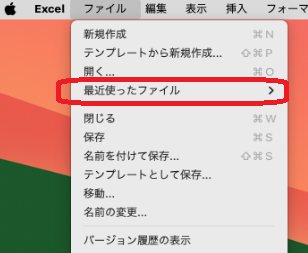
もしここで見つからない場合は、自動回復ファイルの保存場所
"/Users/<ユーザー名>/Library/Containers/com.microsoft.Excel/Data/Library/Application Support/Microsoft"
を覗いてみると、見つけることができるかもしれません。
2. Time Machineを使ってデータをタイムトラベル
Macユーザーなら誰もが知ってる(?)「Time Machine」も頼りになる存在です!
事前にバックアップを取っていれば、簡単に過去のファイルを復元できます。
- (事前準備)Time Machineが設定されていることを「設定」>「一般」>「Time Machine」で確認。

バックアップ大事 - LaunchpadからTime Machineを起動。
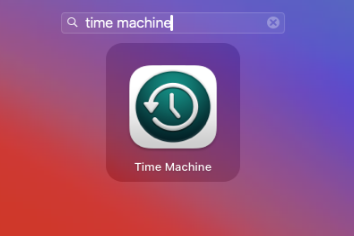
過去のExcelファイルを求めて… - 欲しい時点のデータにタイムトラベル!後は復元あるのみ
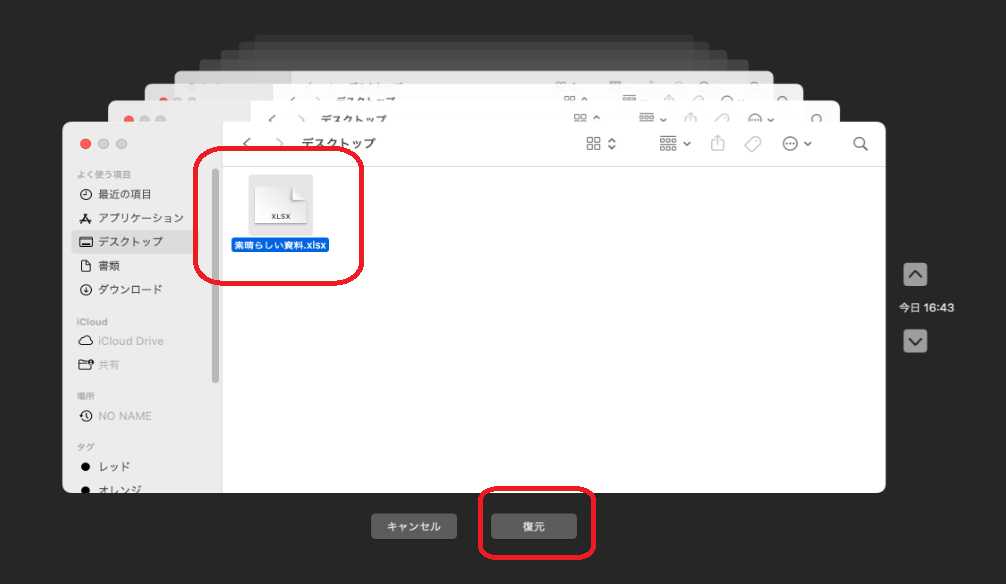
ありました!
簡単でしょ?ただ、Time Machineを使っていないとこの方法は使えないので、普段からバックアップを取っておくと安心ですね!
3. Tenorshare 4DDiGで簡単データ復元!
もし上記の方法でどうしてもデータが見つからない場合でも、「もう無理…」と諦めるのはまだ早い!
そんな時に助けてくれる救世主が「Tenorshare 4DDiG」です。
失ったデータを高速で復元してくれる非常に頼もしいソフトウェアです。
エクセルの保存し忘れたデータだけでなく写真、ビデオ、オフィス文書などさまざまなファイルを簡単に復元できるのが魅力です!
Tenorshare 4DDiGのここがスゴイ
- 対応ファイルが多い:エクセルだけでなく、写真やビデオ、PDF…ほぼ何でも復元できちゃう
- 操作が簡単:直感的なUIで、ソフトに詳しくない人でも迷わない!
- 高い復元成功率:僕も実際に使ってみて、かなりの確率でデータを取り戻せました
- 幅広いOSに対応:古いMacでも新しいMacでもOK!
- 無料ダウンロード可能:復元可能ファイルがなんと無料で確認できます
使い方も超シンプル!
- 復元したいドライブを選んで「スキャン」をポチッ!HDDやSSDだけでなく、USBメモリやSDカードなども選択可能です。
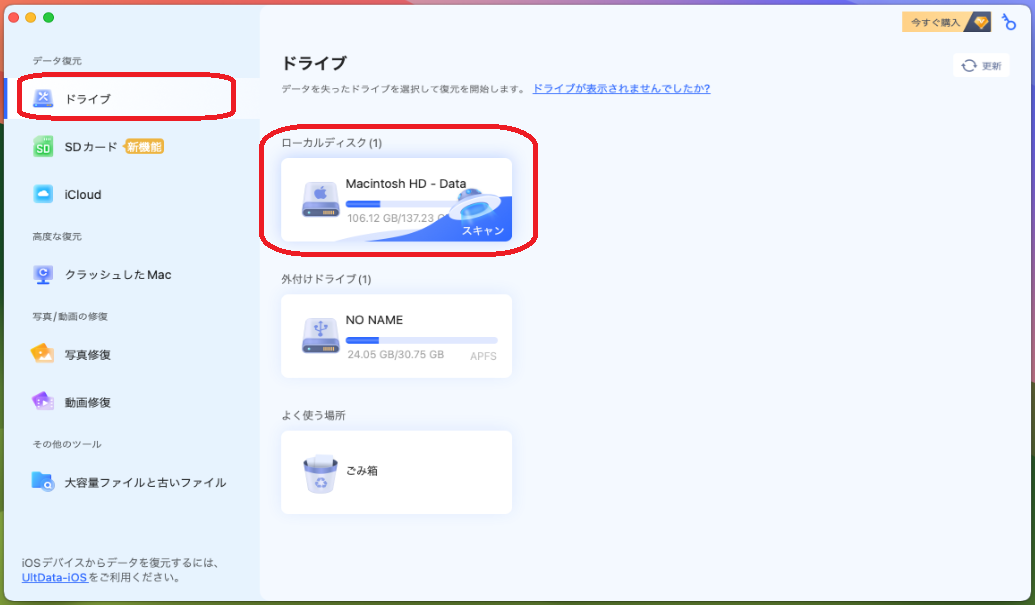
- ファイルタイプの絞り込み画面が表示されます。限りある時間資源を効率的に使えますね。

- あっという間にスキャン完了!あとは見つかったファイルをプレビューして「復元」をクリックするだけ。
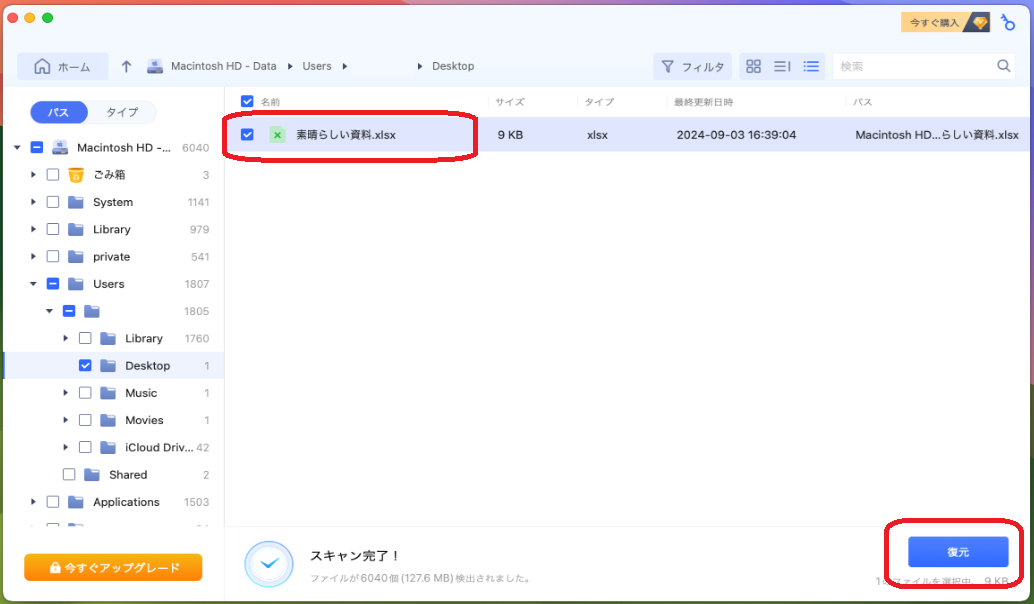
僕も何度Tenorshare 4DDiGに助けられたことか。
これがあれば、もう保存し忘れで泣くことはありません!
関連記事
最後に
エクセルの保存し忘れで落ち込む前に、オートリカバリーやTime Machineを試すこと。
それでもダメならTenorshare 4DDiGでバッチリ解決できますよ。
今なら公式サイトで無料体験版もあるので、気になる方はぜひ試してみてください。
Macユーザーにとって心強い味方になること間違いなし!
★Tenorshare 4DDiG (Windows版) で無料データ復元
★Tenorshare 4DDiG (Mac版) で無料データ復元
それでは、今日はこの辺で。
